从零开始:30 分钟跑通第一条
第一次用 Grow,先看这一章:从登录到排好第一条内容的最短路线。每一步只做一件事,想看细节就点「详细步骤」。
做完这章:你就有了一条 AI 写好、你点过头、排进日历的内容。
- 第 1 步
用邮箱收验证码登录
打开 Grow 登录页,填邮箱,点「发送验证码」。去邮箱里找到 6 位数字,填进去,点「登录」。Grow 没有密码,每次都这样登录。
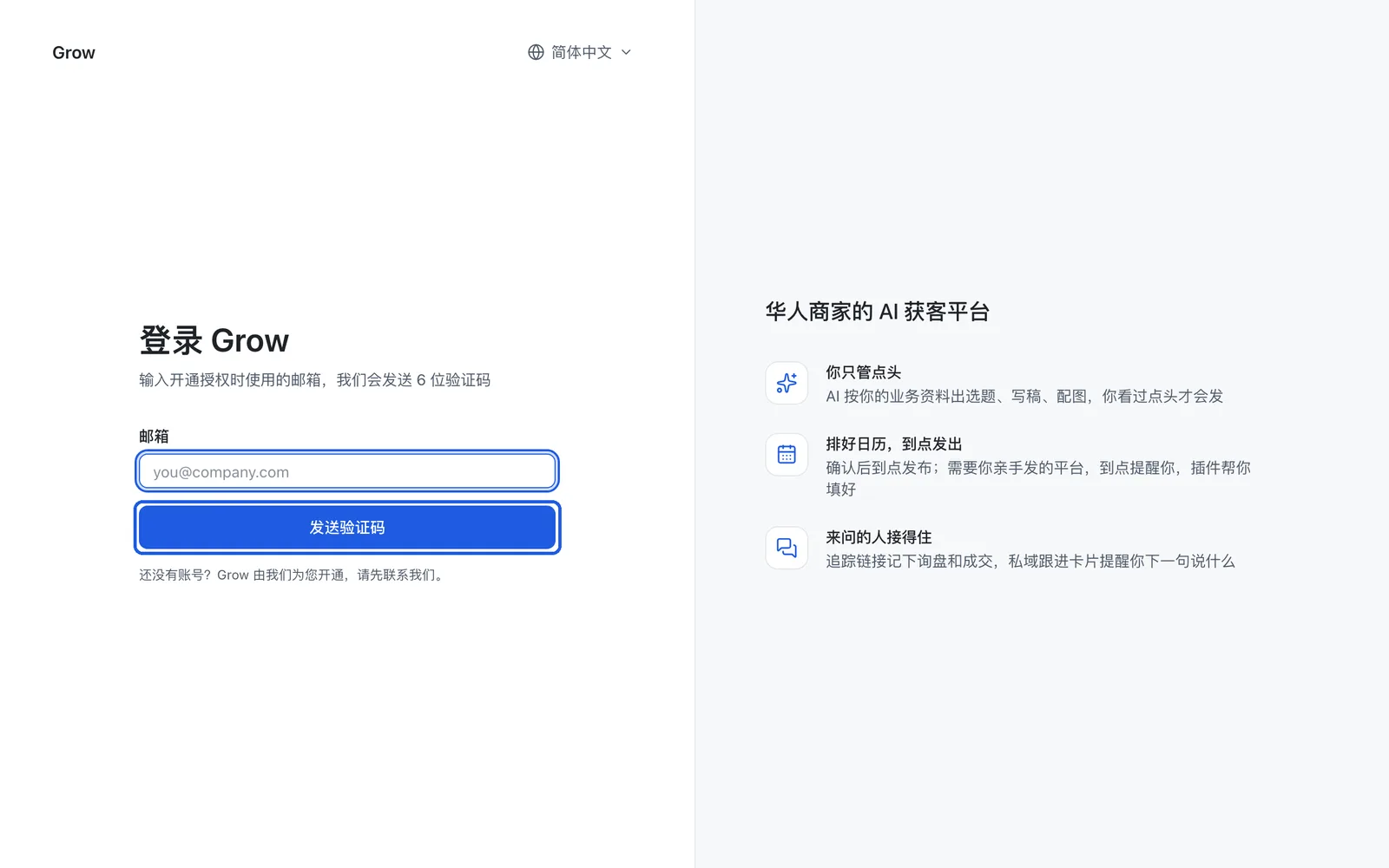
小提示:开始前准备好:一台装了谷歌 Chrome 浏览器的电脑(Edge 也行);开通 Grow 时登记的那个邮箱(要能打开收信);你的官网地址或一份产品介绍(没有就写一段话介绍你卖什么)。中间 AI 写稿要等 5 到 20 分钟,「30 分钟」里有一段是喝杯茶的时间。
- 第 2 步
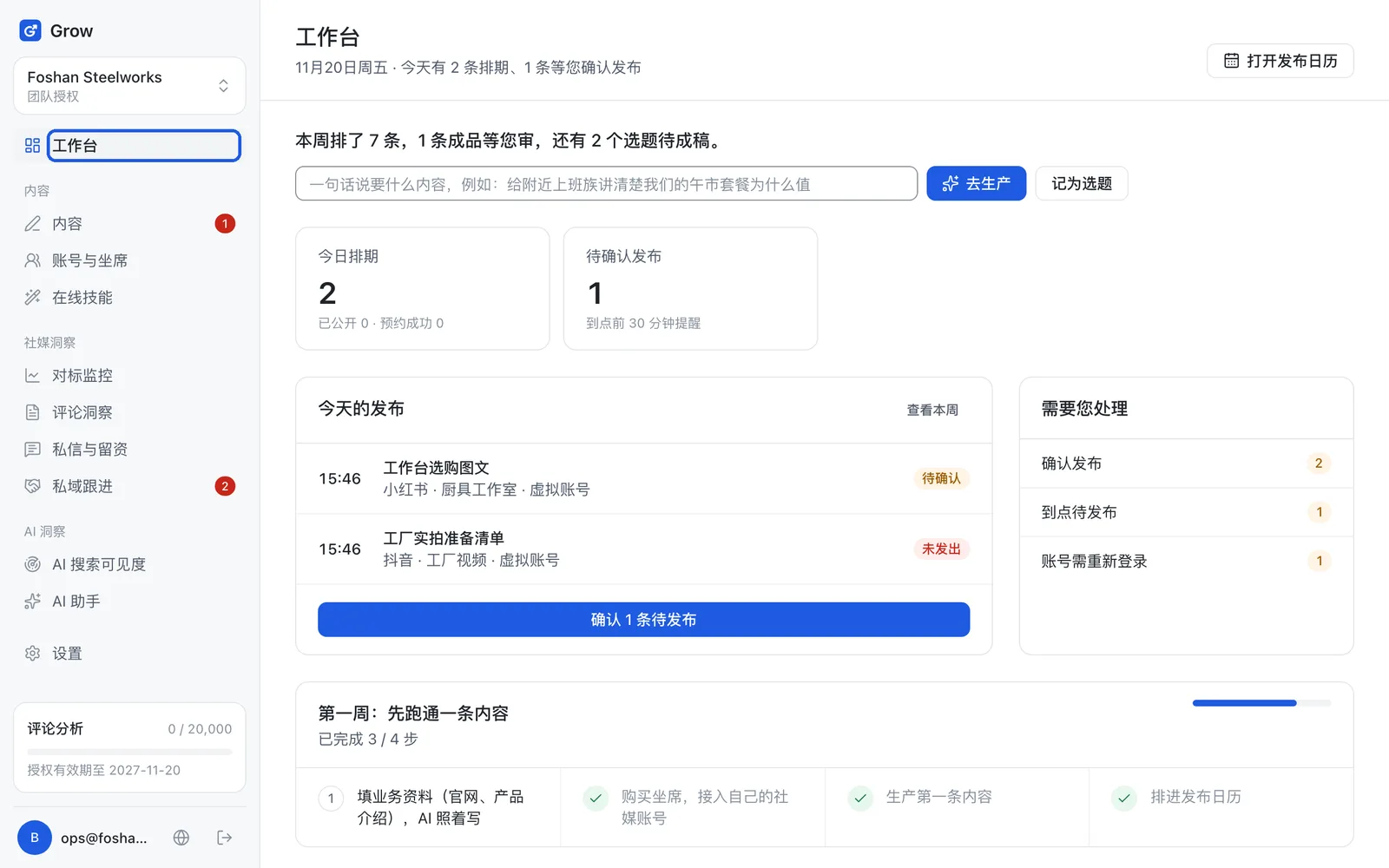
看工作台上的「第一周」清单
登录后看到的首页叫「工作台」。往下翻一点,有一张「第一周:先跑通一条内容」清单,一共四步。下面几步就是带你把这四步做完。做完的会自动打勾,四步都做完清单就自动收起。
小提示:想先看看填满的样子?打开「设置」,点「使用 Demo 数据」,会多出一个全是样例的演示工作区,随便点不会真的发出去。看完从左上角切回自己的工作区。
- 第 3 步
- 第 4 步
- 第 5 步
确认事实
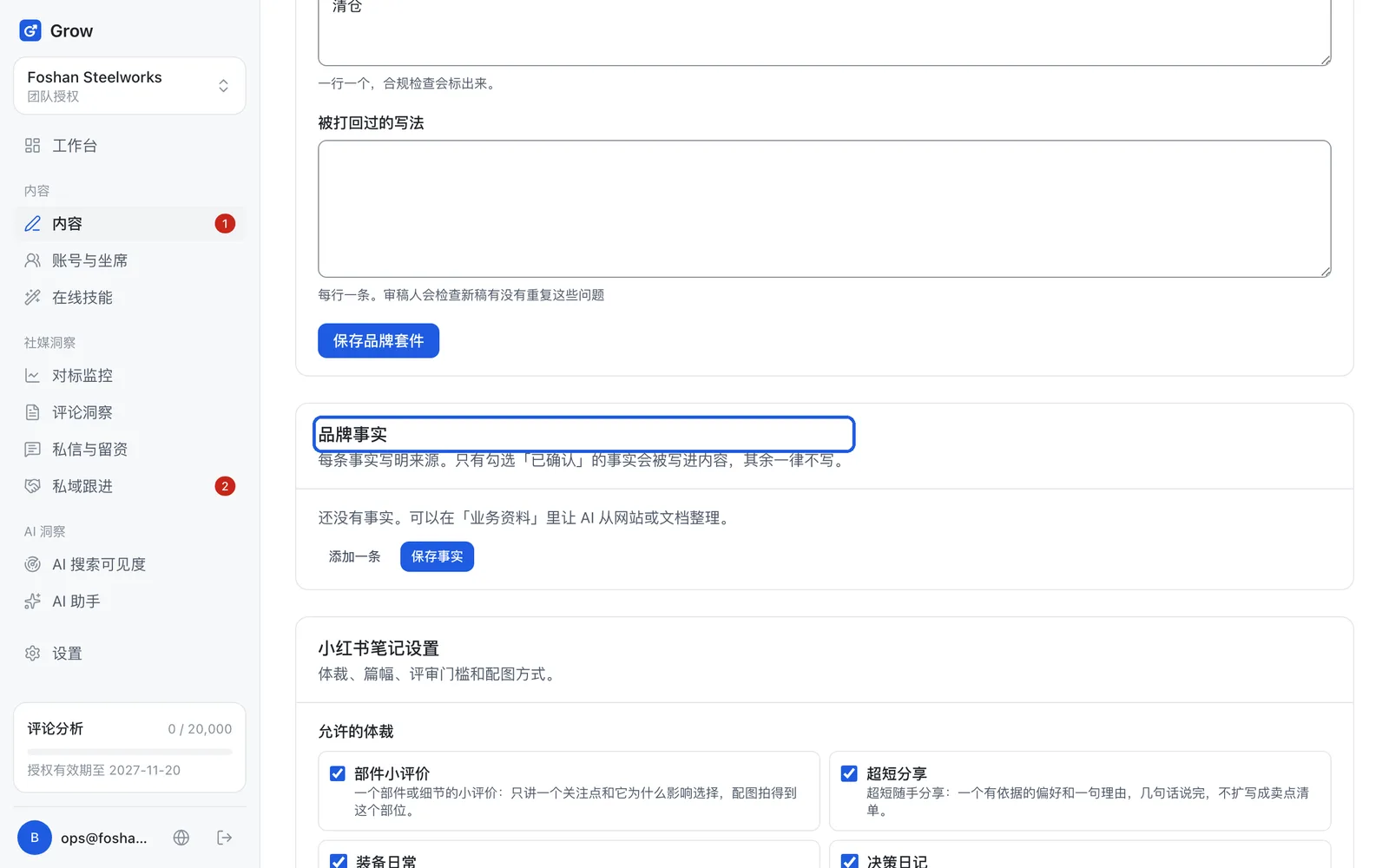
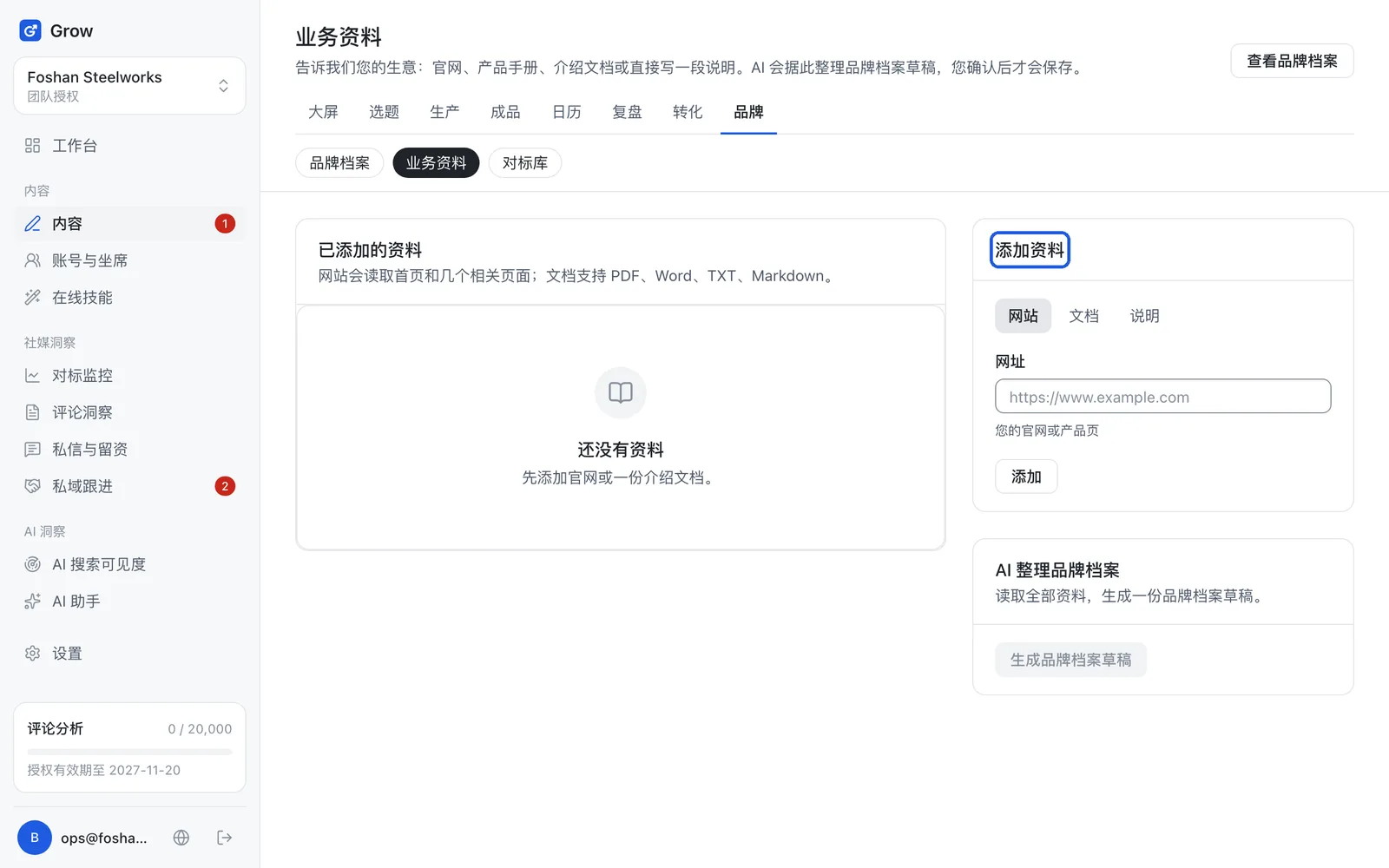
点「品牌档案」,找到「品牌事实」,对的每一条都勾上「已确认」,点「保存事实」。只有你确认过的事实,AI 才会写进内容里。上一步是把 AI 整理的东西收进来,这一步是你亲自对一遍价格、地址这些硬信息,写错了客户会找你。
- 第 6 步
买一个坐席
点左边「账号与坐席」。坐席就是一个位子:接一个平台账号用一个,按月付费。先买 1 个:调到 1,点「购买 1 个坐席」。页面会跳到 Stripe(国外常用的正规刷卡页,网址以 checkout.stripe.com 开头),用银行卡付款。
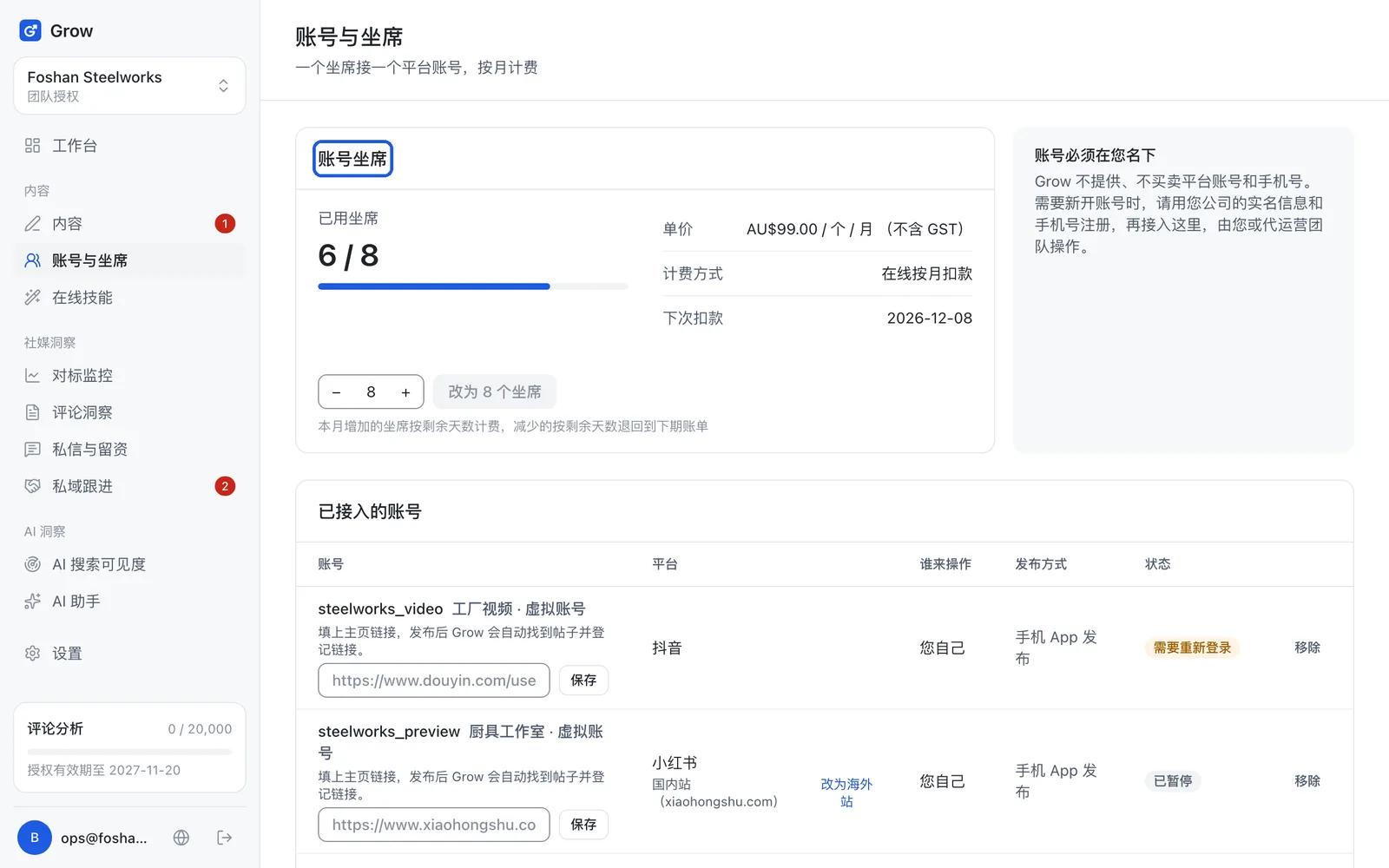
小提示:试用账号已经送了 3 个坐席,可以跳过这一步。页面写着「在线购买暂未开放」,或者你们是开发票结算的,就请联系我们帮你开通坐席。
- 第 7 步
接入一个账号
第一条建议先发小红书或抖音。在「接入账号」里选平台,填平台上的账号名,「发布方式」选「插件辅助发布」(电脑发)或「手机 App 发布」(手机发),勾上确认账号归你所有,点「接入账号」。
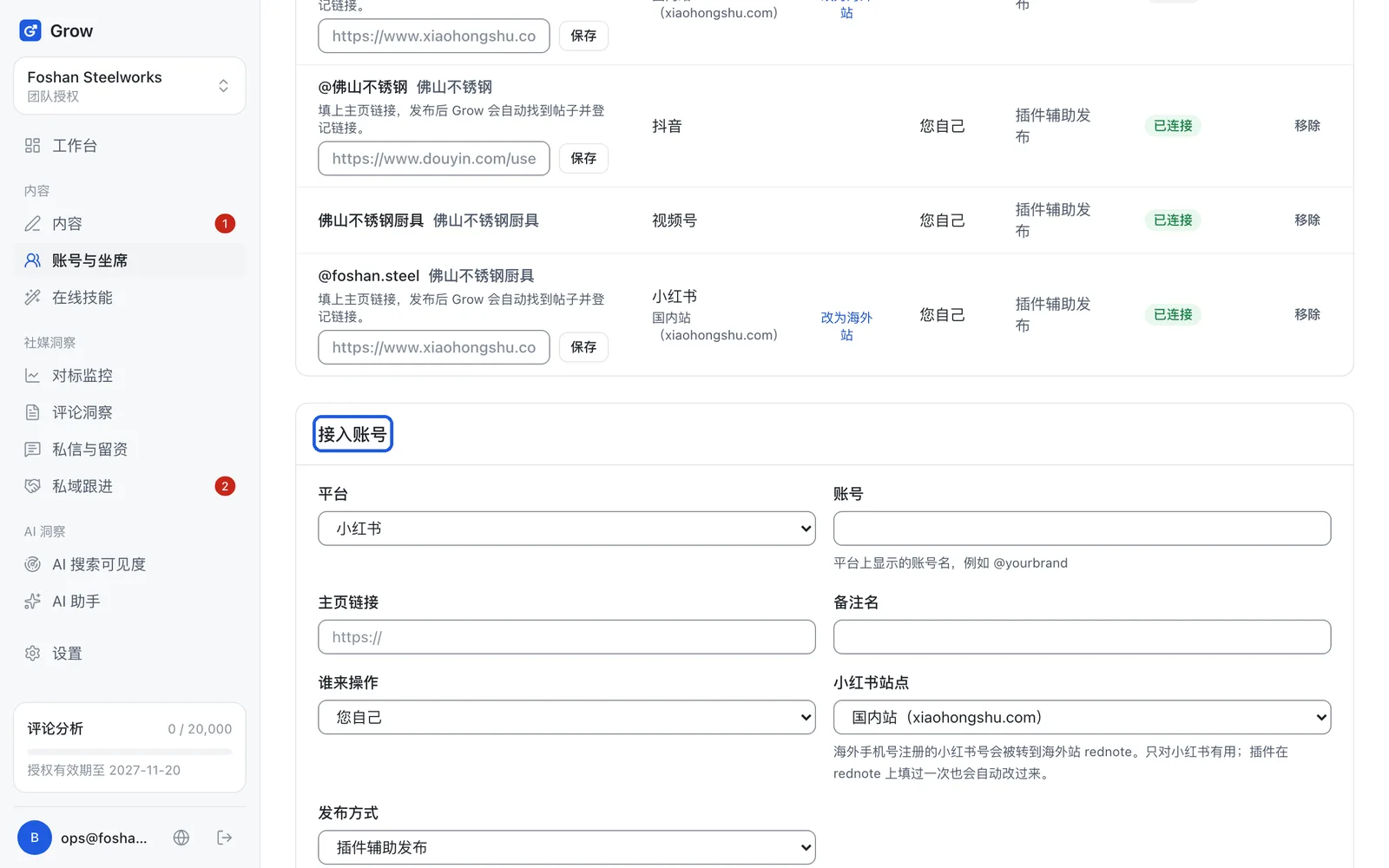
小提示:YouTube、X 是在平台自己的页面上点「同意」接进来的,也可以接。Instagram 和 Google 商家现在按钮上写着「平台审核中」,暂时还接不了。按钮是灰的、点不动,多半是还没有空的坐席:先买坐席,或者移除不用的账号。
- 第 8 步
用电脑发的话,装浏览器插件(手机发可跳过)
插件是装在 Chrome 里的一个小工具,帮你把写好的标题、正文、图片填进小红书、抖音的发布页面,发布还是你自己按。打开官网的「浏览器插件」页,照着 9 步图文装好,大约 3 分钟。下载下来的是一个压缩包(.zip),Mac 双击、Windows 右键「全部解压缩」,就会变出一个 grow-extension 文件夹。
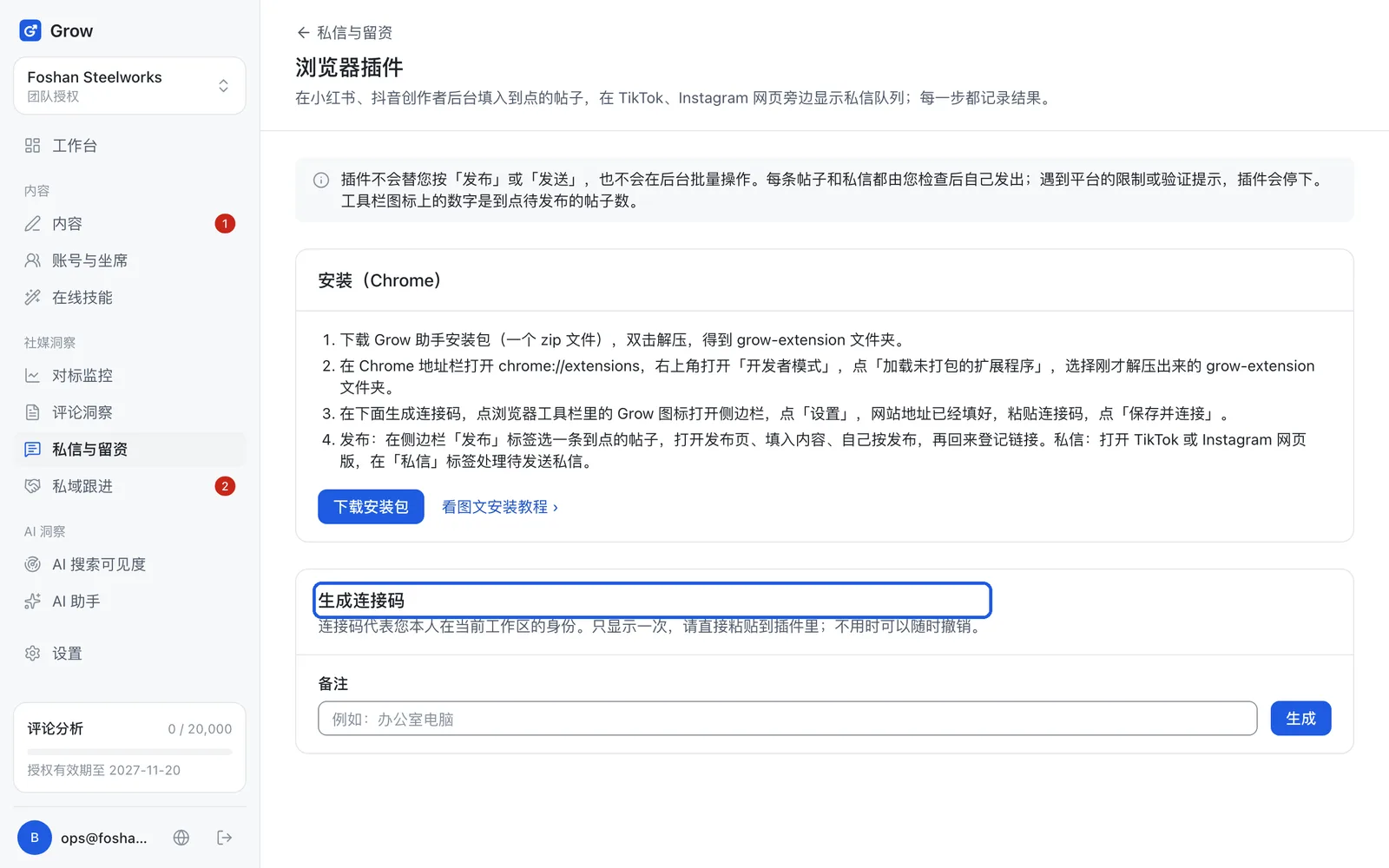
小提示:插件还没上架 Chrome 应用商店,所以安装时要打开 Chrome 的「开发者模式」。这是 Chrome 自带的一个开关,照着图点就行。插件只在小红书、抖音创作者后台等几个网站上工作。
- 第 9 步
让 AI 写第一条
点「内容」→ 上面「生产」。在「这次要做什么」里写一句话:给谁看、讲什么。比如「给附近上班族讲清楚我们的午市套餐为什么值」。选形式(比如图文)和平台,点「开始生产」。
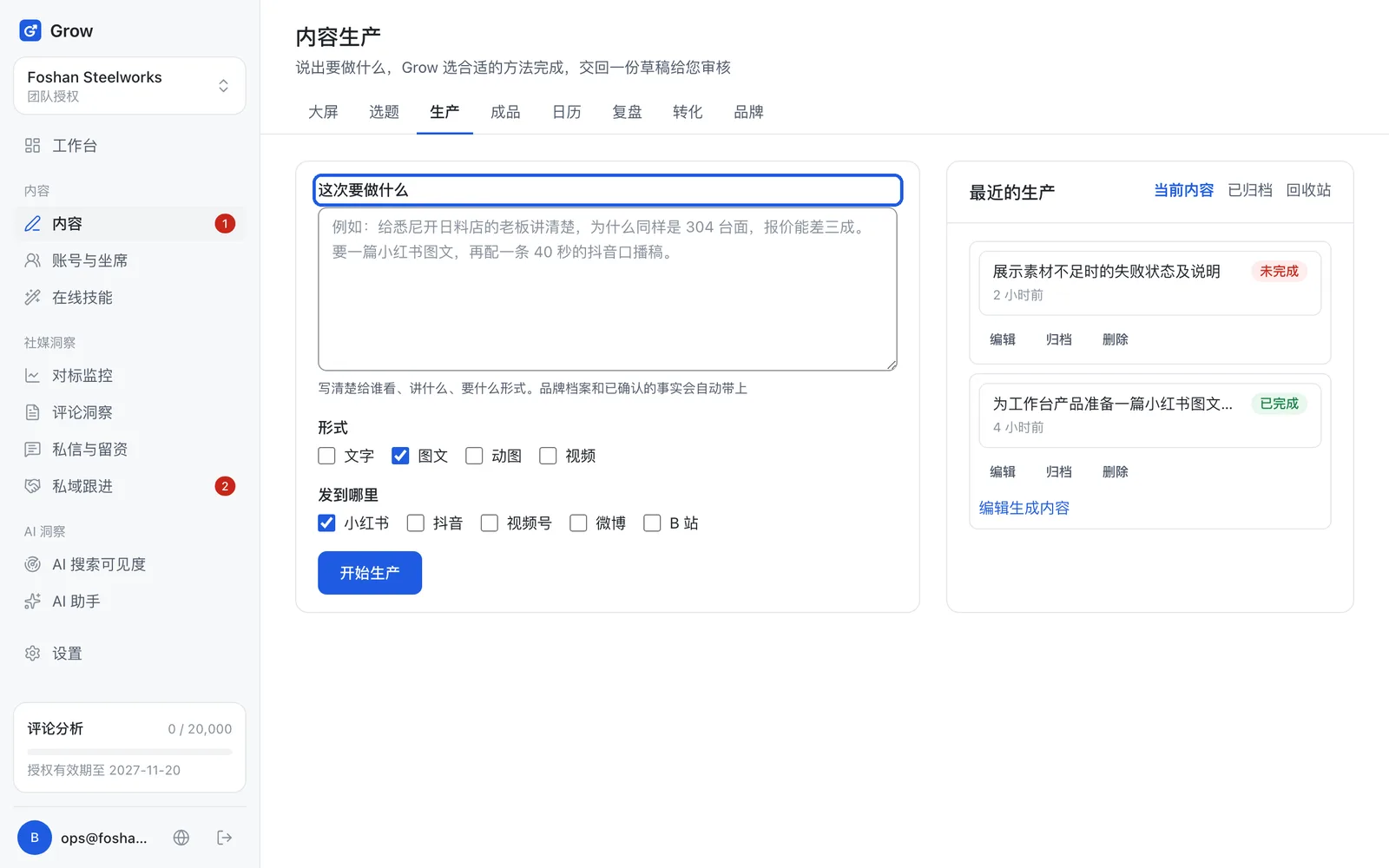
小提示:一般要 5 到 20 分钟,页面会自己刷新,可以先去忙别的。
- 第 10 步
改到满意,送审,点通过
如果你一直开着这个页面,写好后会自动打开改稿页;走开了的话,回到「生产」页,在右边「最近的生产」里点这一条的标题,再点「打开改稿」。哪里不满意,就在「对话改稿」里像聊天一样说一句,比如「标题再短一点」。满意了点「修改」→「提交审核」,再由所有者或管理员点「通过」。
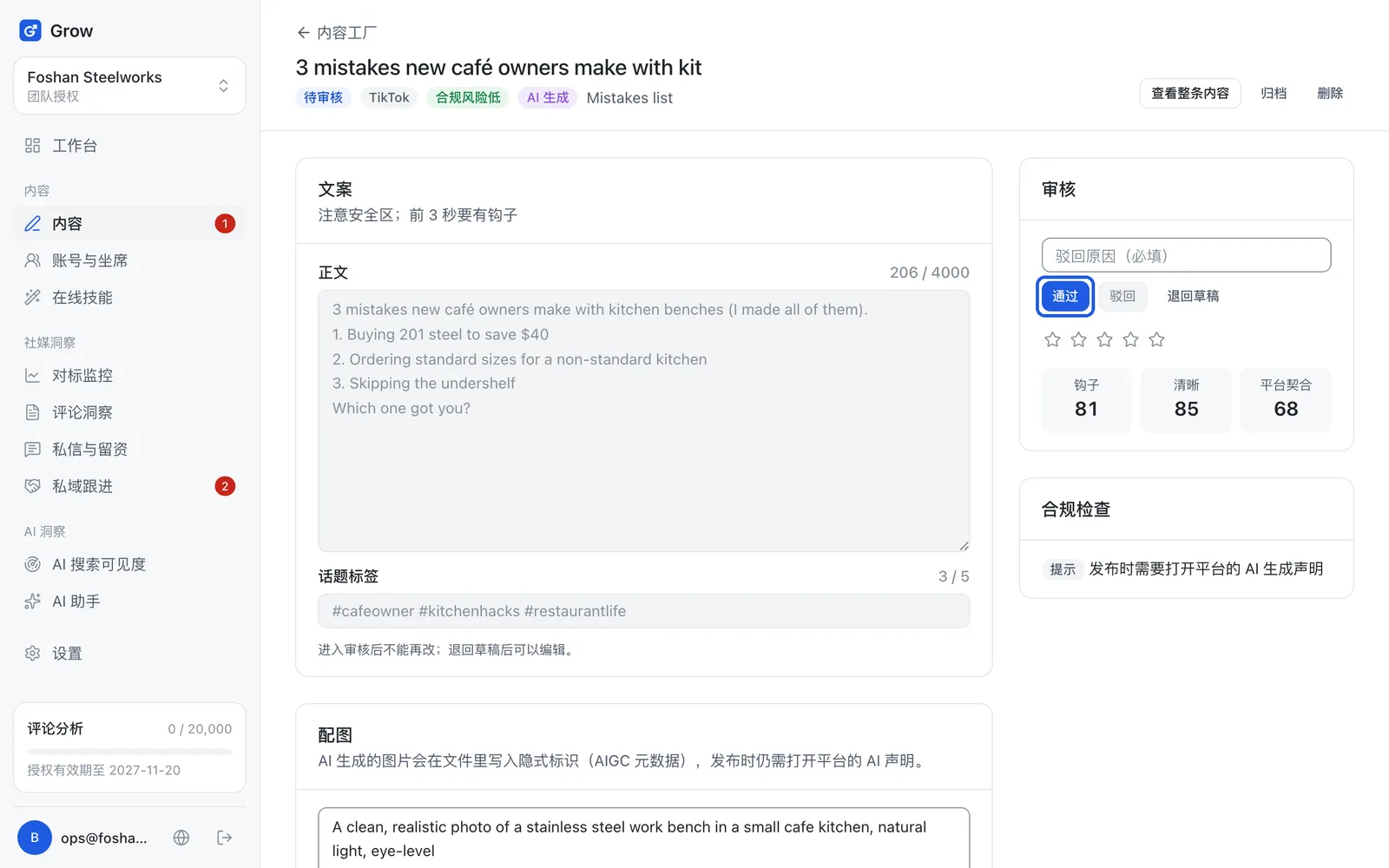
小提示:开通 Grow 时登记的那个邮箱就是所有者,自己点「通过」就行。一个人用也要过这一步:送审后会显示合规检查结果,发之前最后看一眼;以后有员工帮你写,就只有你能放行。
- 第 11 步
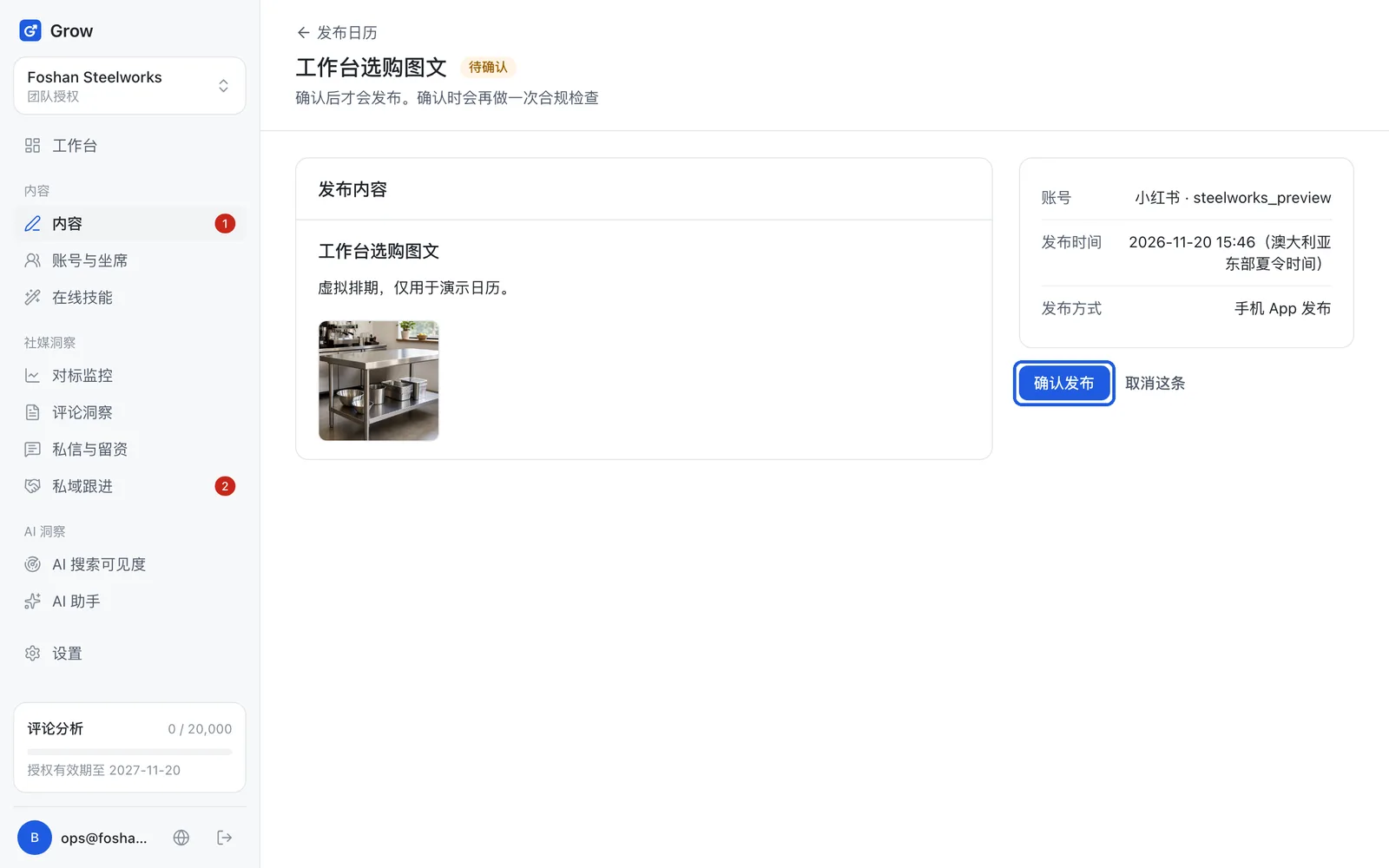
排进日历,点「确认发布」
点「内容」→「日历」→「新建排期」,选账号、发布时间和刚才那条内容,点「排期」。然后在日历上点开它,点「确认发布」:这是发之前你最后点一次头,没点确认的不会发出去。小红书、抖音确认了也不会自动发,只是到点会提醒你。
- 第 12 步
到点发出去,回来贴链接
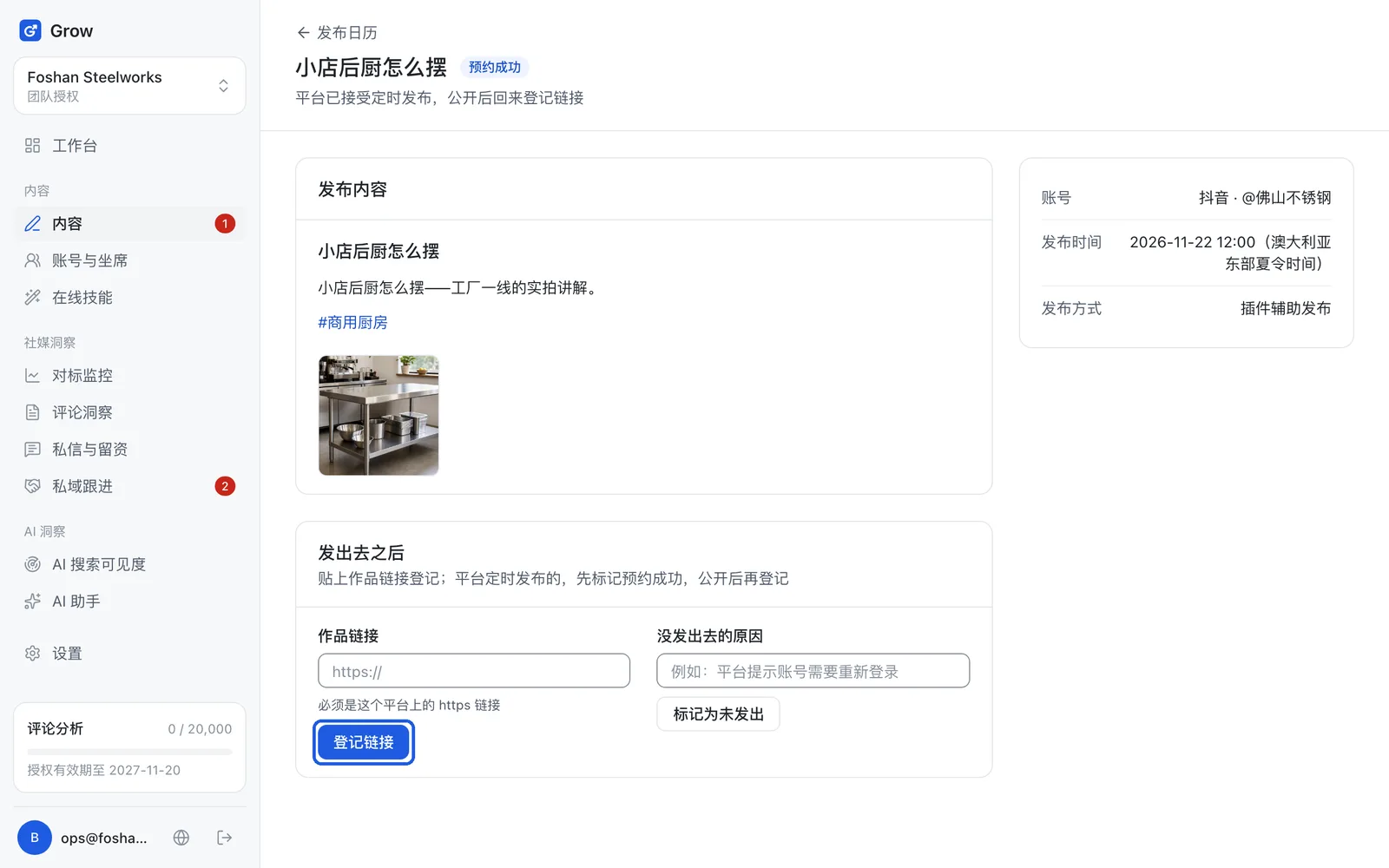
到点后,在装了插件的电脑上点「打开创作者后台」(就是平台给发帖人用的发布页面),插件会把内容填好,你看一遍,自己按发布。回到 Grow 点「我去发布了」,下面才会出现贴链接的框。再在平台上点这条作品的「分享 → 复制链接」,贴回 Grow 的「作品链接」,点「登记链接」(复制出来的是一整段话也没关系,直接整段贴进去,Grow 会自己找出里面的链接)。到这里,第一条就跑通了。
小提示:后面想看数据、跟进客户、接群提醒,按目录往下看就行。看不懂的词,查「看不懂的词」那一章。
照着做还是卡住了?
加微信 jamesgong01,发截图过来,我们帮你看。