Grow 助手 · 浏览器插件
3 分钟装好 Grow 助手
Grow 助手是 Grow 配套的 Chrome 插件:到点时把排好的帖子填进小红书、抖音的创作者后台,读回作品的播放和互动,在 TikTok、Instagram 网页旁边显示待发的私信。它不会替你按「发布」或「发送」。
一个 zip 压缩包,大约 100 KB。下载后按下面的步骤装进 Chrome。
要不要装?
- 在电脑上发小红书、抖音,想让 Grow 帮你把标题、正文、图片填好:要装。
- 想把作品的播放、点赞、评论读回 Grow 复盘:要装。
- 在 TikTok、Instagram 网页版回私信:要装。
- 只发 YouTube、Google 商家、Instagram、X(Grow 通过官方接口直接发),或者只在手机上发:可以不装。
开始之前:你需要一台电脑和 Google Chrome 浏览器。Microsoft Edge 也可以,把下面的 chrome://extensions 换成 edge://extensions。
- 第 1 步
下载安装包
点上面的「下载 Grow 助手」,浏览器会下载一个叫 grow-extension.zip 的文件,一般在「下载」文件夹里。
- 第 2 步
解压
Mac:双击 zip 文件,旁边会出现一个 grow-extension 文件夹。Windows:右键 zip 文件,选「全部解压缩」。把这个文件夹放到不会被删的地方,比如「文稿」。装好以后不要移动或删除它,删了插件就用不了。
- 第 3 步
打开扩展程序页
在 Chrome 顶部的地址栏里输入 chrome://extensions,按回车。这个地址点链接打不开,要手动输入或复制粘贴。
chrome://extensions - 第 4 步
打开「开发者模式」
在页面右上角,把「开发者模式」的开关打开。打开后,页面左上角会多出几个按钮。

- 第 5 步
加载插件
点左上角的「加载未打包的扩展程序」,在弹出的窗口里选中刚才解压出来的 grow-extension 文件夹(选文件夹本身,不用点进去),再点「选择」。

- 第 6 步
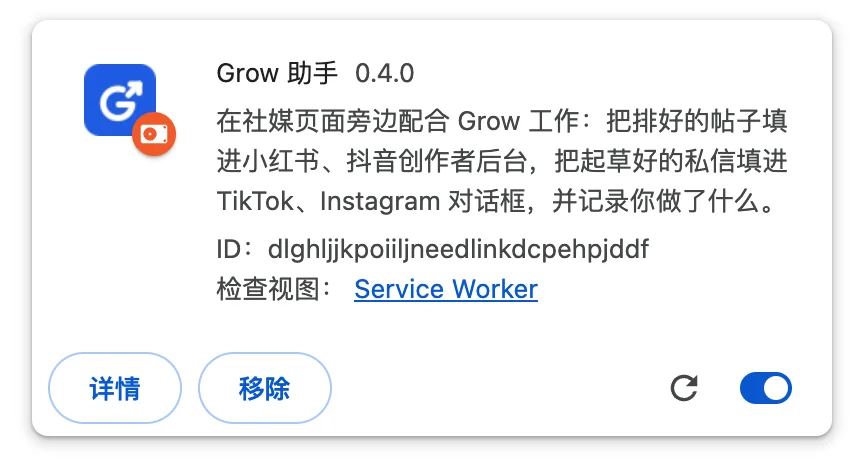
确认装好
页面上出现「Grow 助手」这张卡片,右下角的开关是蓝色的,就装好了。
- 第 7 步
固定到工具栏,打开侧边栏
点地址栏右边的拼图图标,找到「Grow 助手」,点旁边的图钉,蓝色的 G 图标就会一直显示在工具栏上。点这个图标,右边会打开 Grow 助手的侧边栏。
- 第 8 步
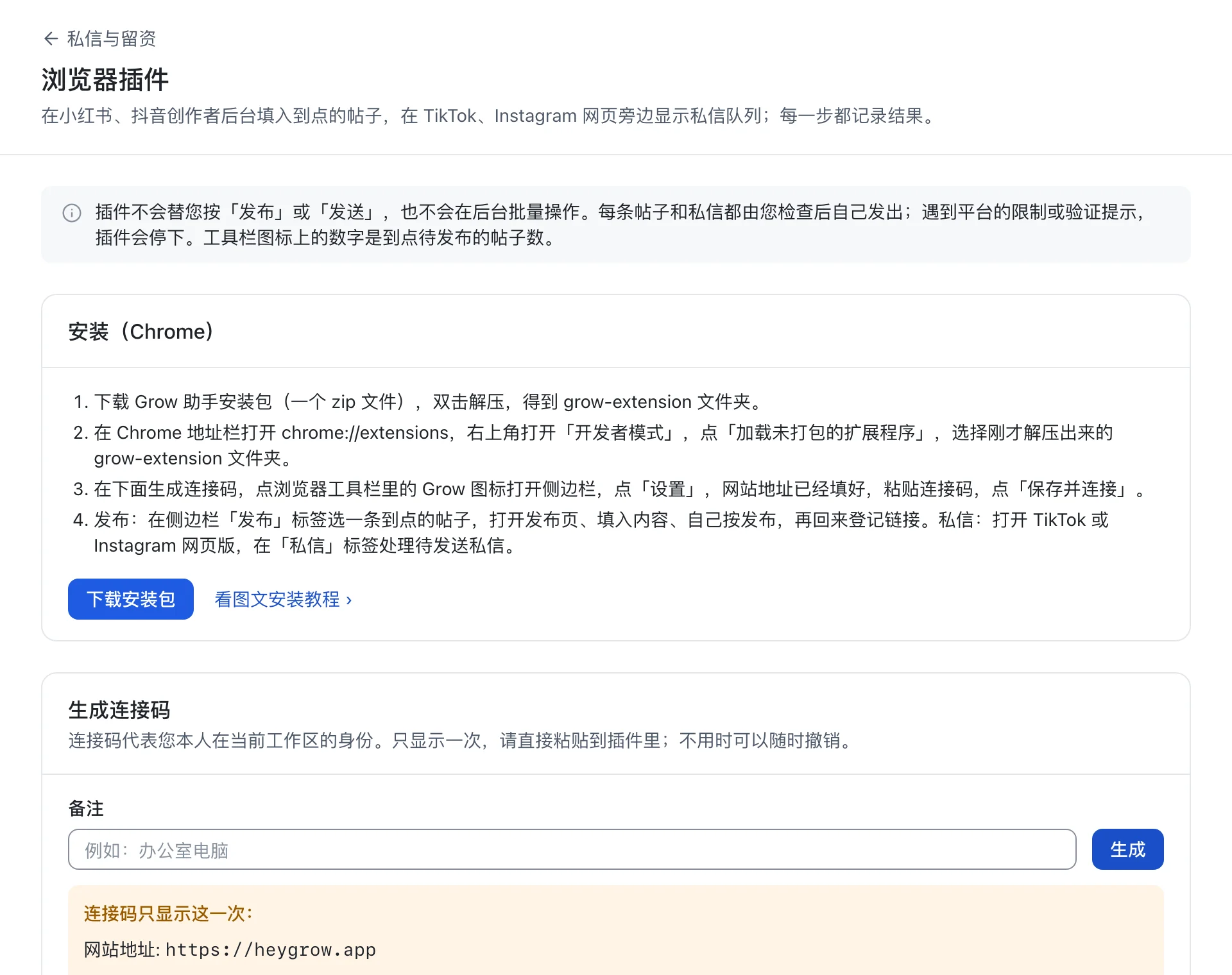
在 Grow 里生成连接码
登录 Grow,打开「私信与留资 → 浏览器插件」(发布日历里也有入口),点「生成」。连接码只显示一次,先别关这个页面。
- 第 9 步
连接
回到侧边栏,点右上角的「设置」。网站地址已经填好 https://heygrow.app,把连接码粘贴到下面,点「保存并连接」。看到到点的帖子列表,就全部完成了。
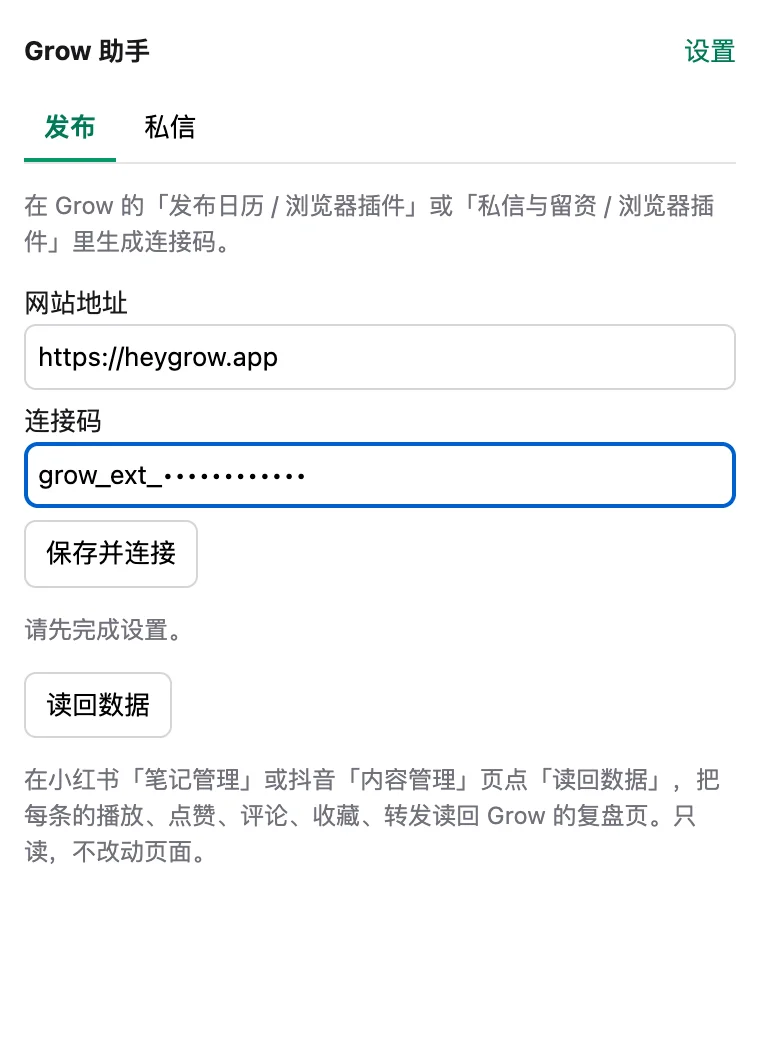
截图来自 Chrome,不同版本的界面可能略有差别。
装好之后怎么用
- 发帖:到点时侧边栏「发布」里会列出这条帖子,点「打开发布页」,再点「填入内容」,检查一遍,自己按发布,回来登记链接。
- 读回数据:打开小红书「笔记管理」或抖音「内容管理」,在侧边栏点「读回数据」。
- 私信:打开 TikTok 或 Instagram 网页版,在侧边栏「私信」里一条条处理。
常见问题
- 为什么要开「开发者模式」?安全吗?
- Grow 助手还没有上架 Chrome 应用商店,所以要用「加载未打包的扩展程序」的方式安装,这需要打开开发者模式。插件只在小红书、抖音创作者后台、TikTok、Instagram 和 heygrow.app 这几个网站上工作,不会替你点「发布」或「发送」。
- Chrome 提示要停用开发者模式下的扩展程序怎么办?
- 如果看到这个提示,关掉它就行,选择保留扩展程序,Grow 助手照常工作。
- 怎么更新到新版本?
- 在这个页面下载新的安装包,解压后替换掉原来的 grow-extension 文件夹,再打开 chrome://extensions,点 Grow 助手卡片上的刷新按钮。
- 换电脑或者不用了怎么办?
- 在 Grow 的「浏览器插件」页面撤销这台电脑的连接码;在 chrome://extensions 里点 Grow 助手卡片上的「移除」。
- 装好了但侧边栏说没连接?
- 检查连接码是不是完整复制了(以 grow_ext_ 开头),网站地址是不是 https://heygrow.app。连接码只显示一次,丢了就在 Grow 里重新生成一个。
装不上?
加微信 jamesgong01,发一张截图,我们帮你看。