第一次登录
用邮箱验证码登录,认识左边的菜单,学会切换语言和工作区。
做完这章:你就能登录 Grow,知道每个菜单是干什么的。
- 第 1 步
输入邮箱,点「发送验证码」
打开 Grow 的登录页,在「邮箱」里填开通 Grow 时登记的那个邮箱,点「发送验证码」。 Grow 不用密码,每次登录都发一个 6 位数字的验证码到你的邮箱。
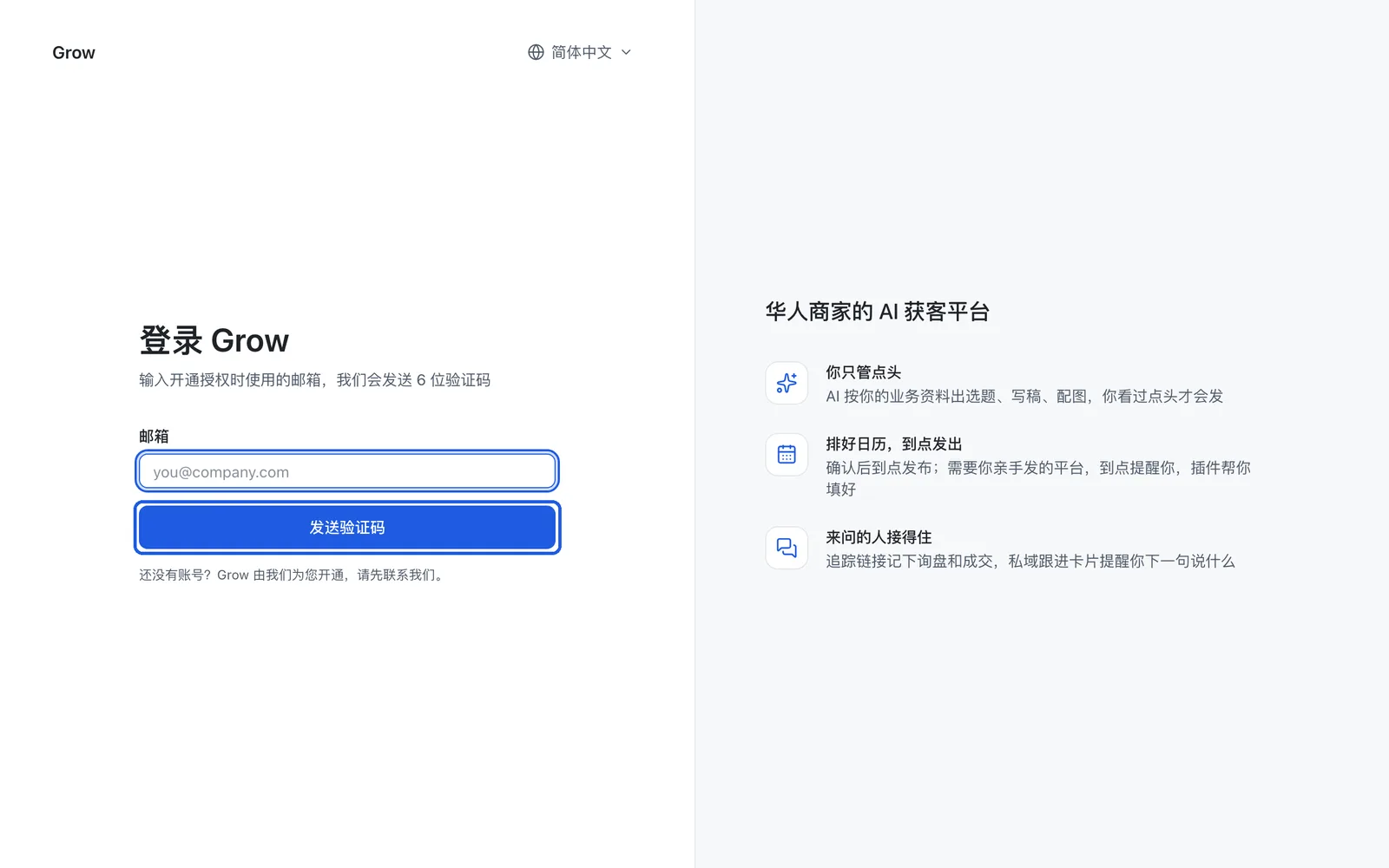
小提示:还没有账号?Grow 由我们为你开通,可以按年付或按月付,需要先联系我们;接平台账号用的坐席另外按月付。没开通的邮箱收不到验证码。
- 第 2 步
填验证码,点「登录」
去邮箱里找 Grow 发来的邮件,把 6 位数字填进「验证码」,点「登录」。 验证码 1 小时内有效。过期了或者没收到,点「换一个邮箱」回到上一步,再点一次「发送验证码」。
小提示:收件箱里没有,就看看垃圾邮件文件夹。
- 第 3 步
认识左边的菜单
登录后先看到「工作台」,这是首页:今天要发什么、有什么等你处理,都在这里。 刚开通时,工作台往下翻有一张「第一周:先跑通一条内容」清单:填业务资料、接入账号、生产第一条内容、排进发布日历。做完的一步会打勾,点没做的那一步就直接去那一页;四步都做完,清单就不再显示。 左边菜单从上到下是: 内容:选题、写内容、排期、看数据都在这里 账号与坐席:接你的小红书、抖音、YouTube 等账号 在线技能:单独用某个写作小工具,比如起标题、去 AI 味,可以不用 社媒洞察:对标监控(盯着你想学的同行账号)、评论洞察、私信与留资(客户留下的联系方式)、私域跟进(跟加了微信的客户聊) AI 洞察:AI 搜索可见度、AI 助手 设置:成员、通知等
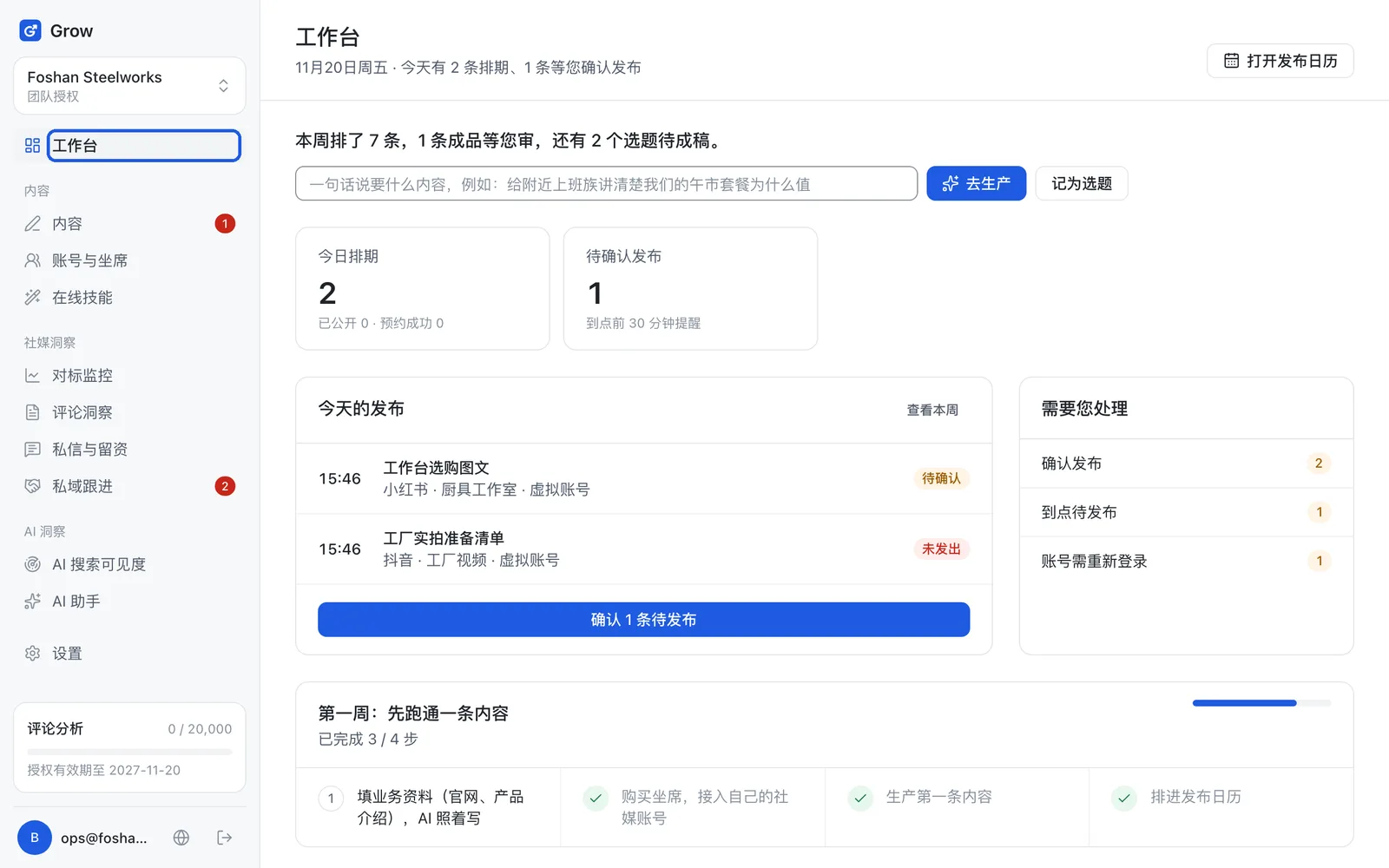
小提示:如果你们开通了开发信功能,菜单里还会多出「客资」和「开发信」两组。没开通就看不到,这是正常的。
- 第 4 步
切换语言
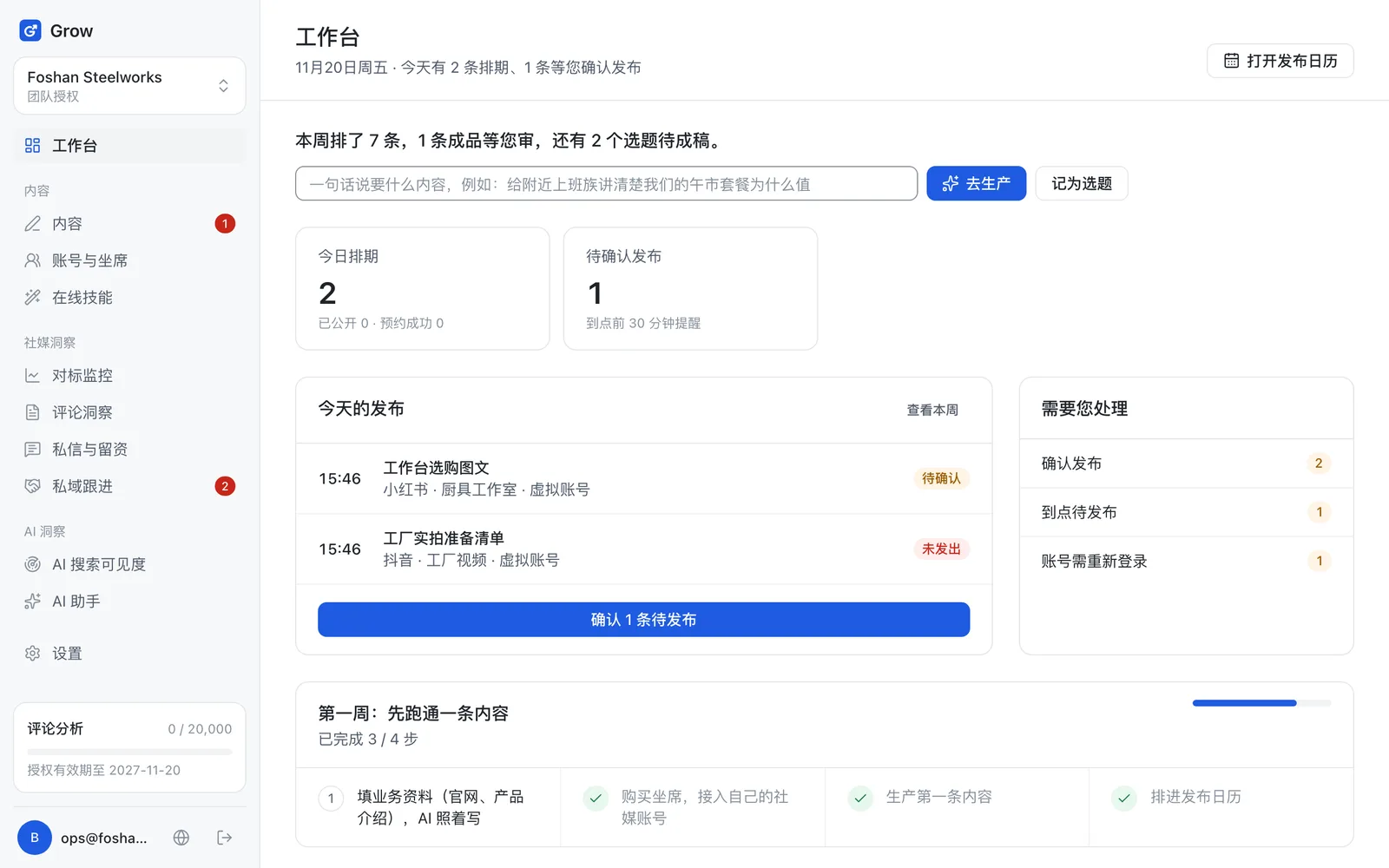
点左边菜单最下面的地球图标(语言),选「简体中文」或「English」。 这只改界面的语言,不会改你内容的语言。
- 第 5 步
切换工作区
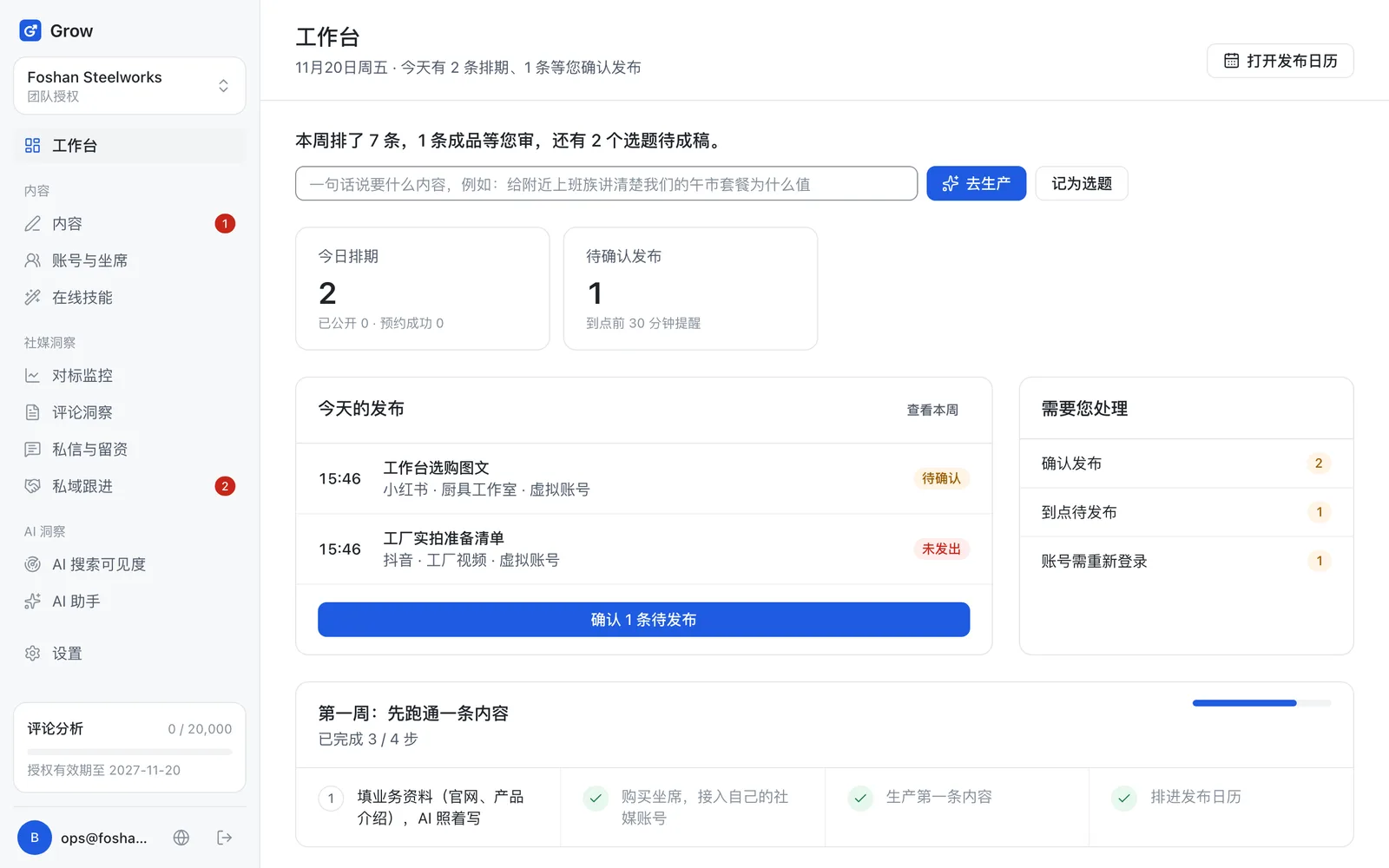
左上角显示的是当前的工作区名字。一个工作区代表一个品牌或一家店。 如果你管着好几个品牌,点这里就能换到另一个。只有一个工作区的话,不用管它。
- 第 6 步
先用演示数据看一遍(可选)
想先看看完整的样子?打开「设置」,点「使用 Demo 数据」。 Grow 会单独建一个演示工作区,里面全是虚拟的样例。演示里不会真的发帖、发信,也不会用掉你的 AI 次数。看完从左上角切回你自己的工作区就行。
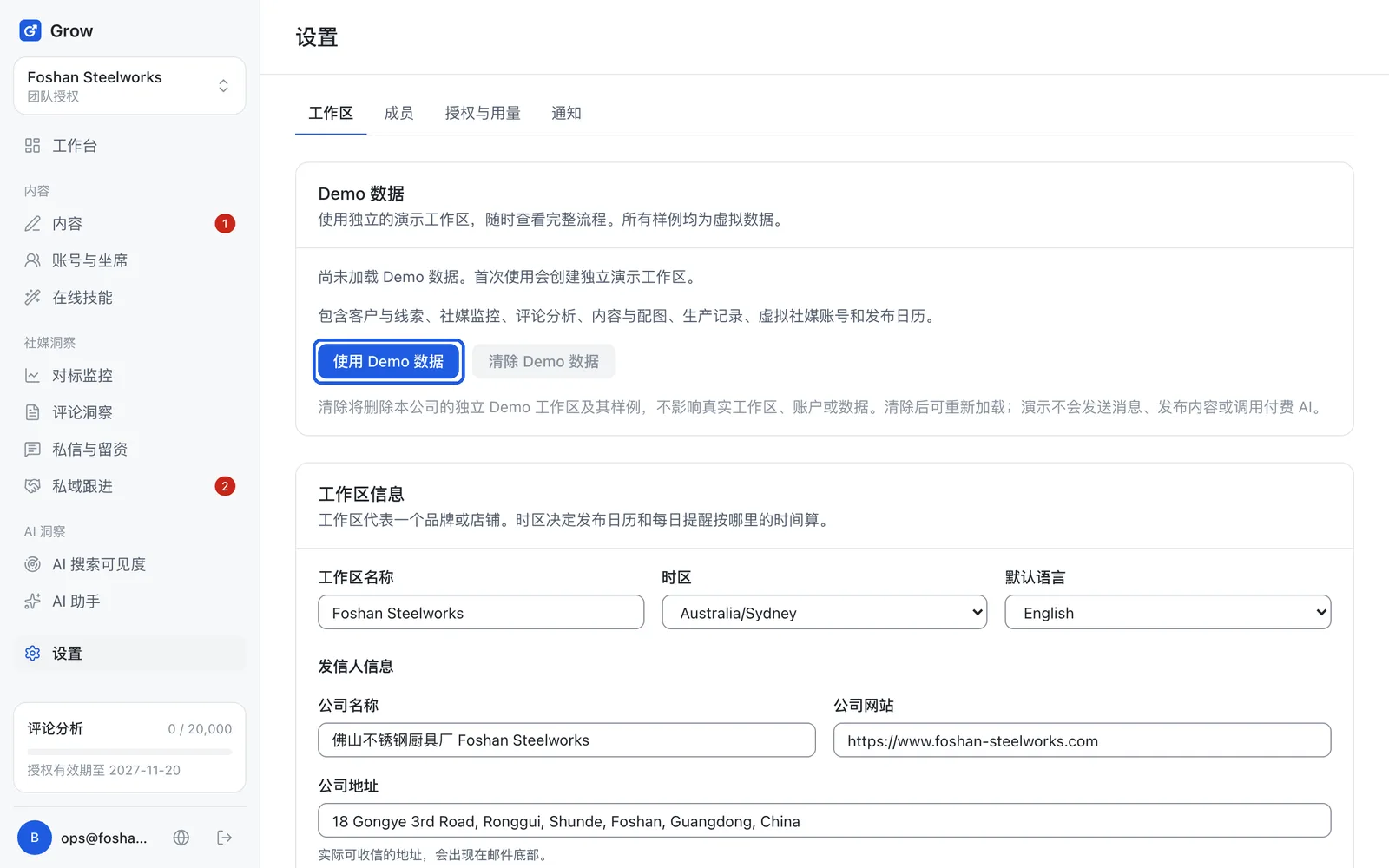
小提示:只有所有者和管理员能加载或清除演示数据。
- 第 7 步
邀请同事一起用
打开「设置 → 成员」,在「邮箱」里填同事的邮箱,选一个角色,点「发送邀请」。如果显示席位已用完,请联系我们加席位。 角色:所有者(全部权限)、管理员(管理成员和设置)、成员(能用全部功能)、只读(只能看)。
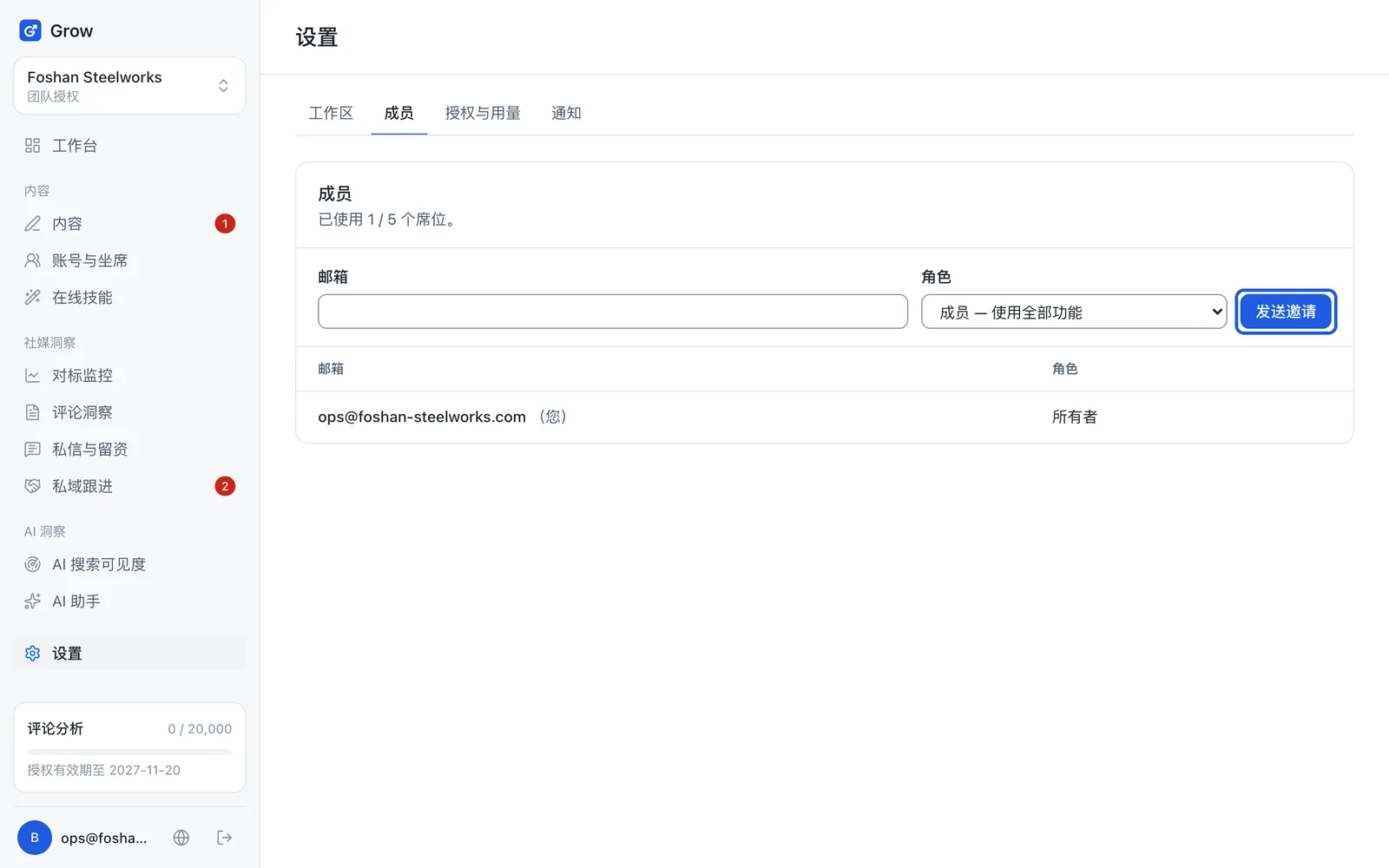
小提示:这里说的「席位」是能登录 Grow 的人数,和第 5 章「接入你的平台账号」里的「坐席」不是一回事。
照着做还是卡住了?
加微信 jamesgong01,发截图过来,我们帮你看。