排期和发布
把审核通过的内容排进日历,到点前确认,按账号的发布方式发出去。
做完这章:你的内容就按时发出去了,链接也登记进了复盘。
- 第 1 步
打开发布日历
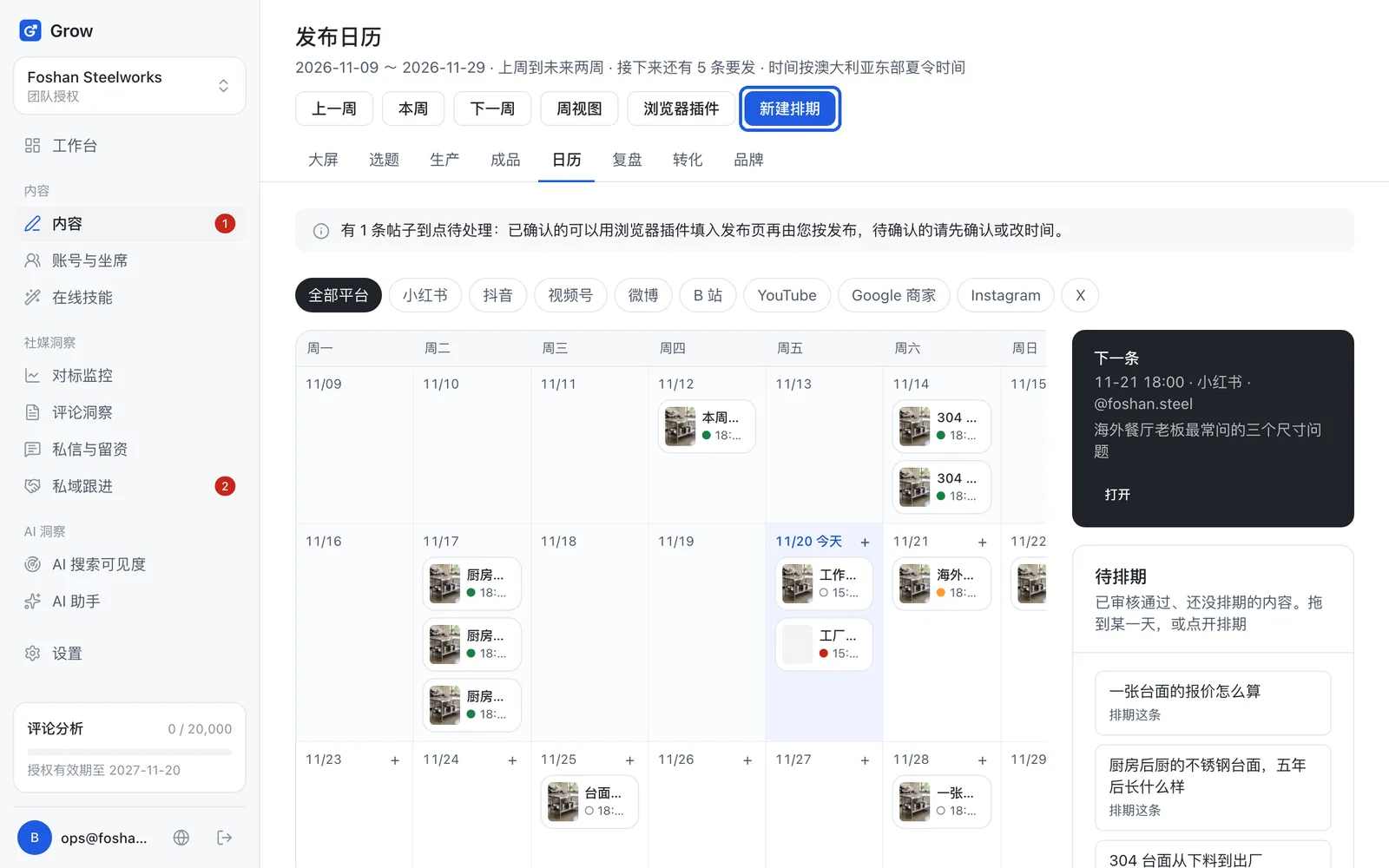
点「内容」,再点上面的「日历」。这里默认显示三周(上周到未来两周)每天要发的帖子,格子里的圆点颜色代表状态,看「图例」;右边「待排期」里是审核通过、还没排期的内容。
- 第 2 步
新建一条排期
点「新建排期」(或在待排期的内容上点「排期这条」)。选「账号」、选「发布时间」,在「从内容库选」里挑这条内容,点「排期」。 排好后,点开这条能看到状态是「待确认」(日历上显示为「计划中」)。
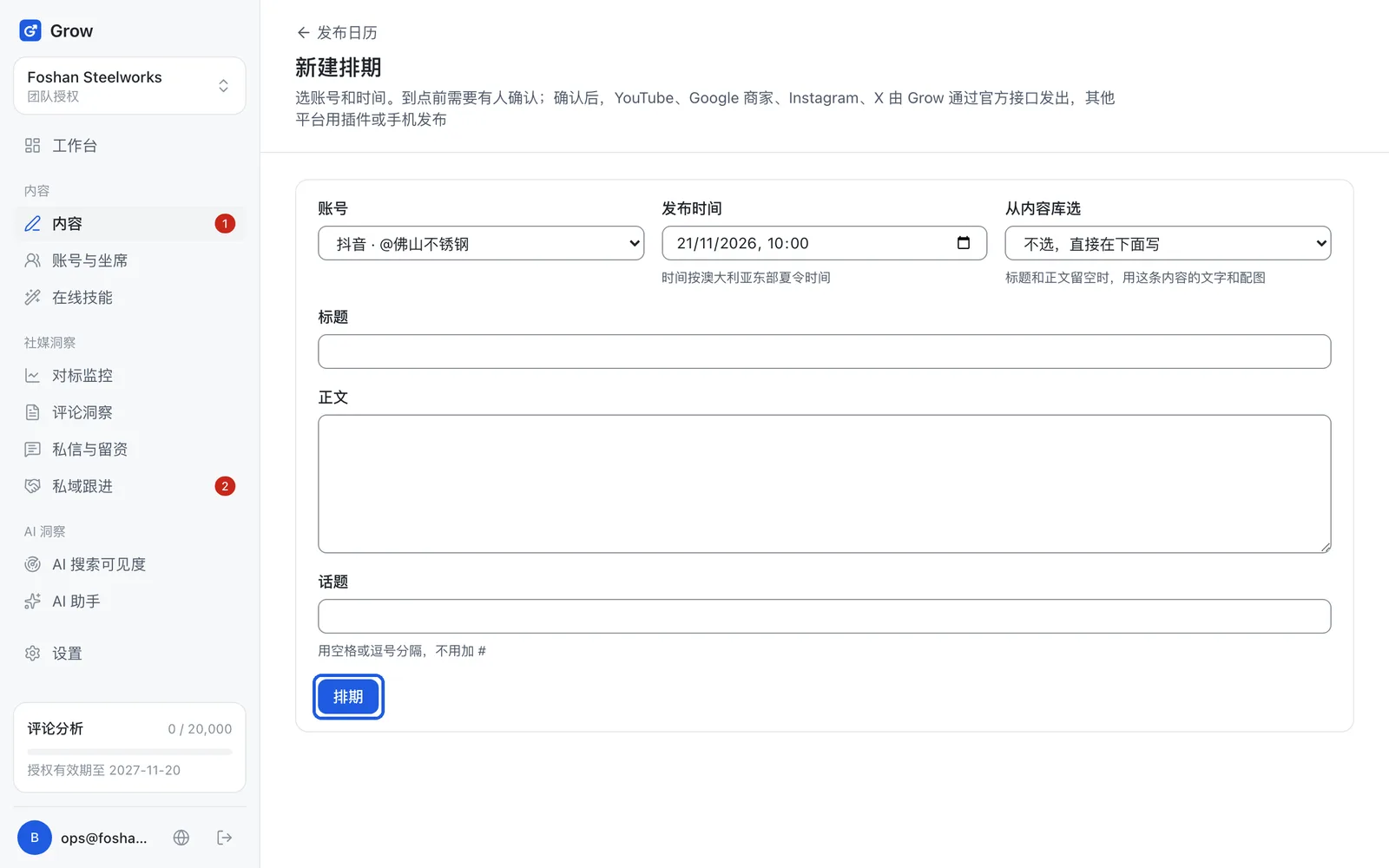
小提示:发布时间按工作区的时区算,页面上会写明是哪个时区。
- 第 3 步
到点前点「确认发布」
在日历上点开这条帖子,点「确认发布」。确认时会再做一次合规检查。 没有确认的帖子不会发出去。开始前 30 分钟,工作台和群机器人会提醒你。
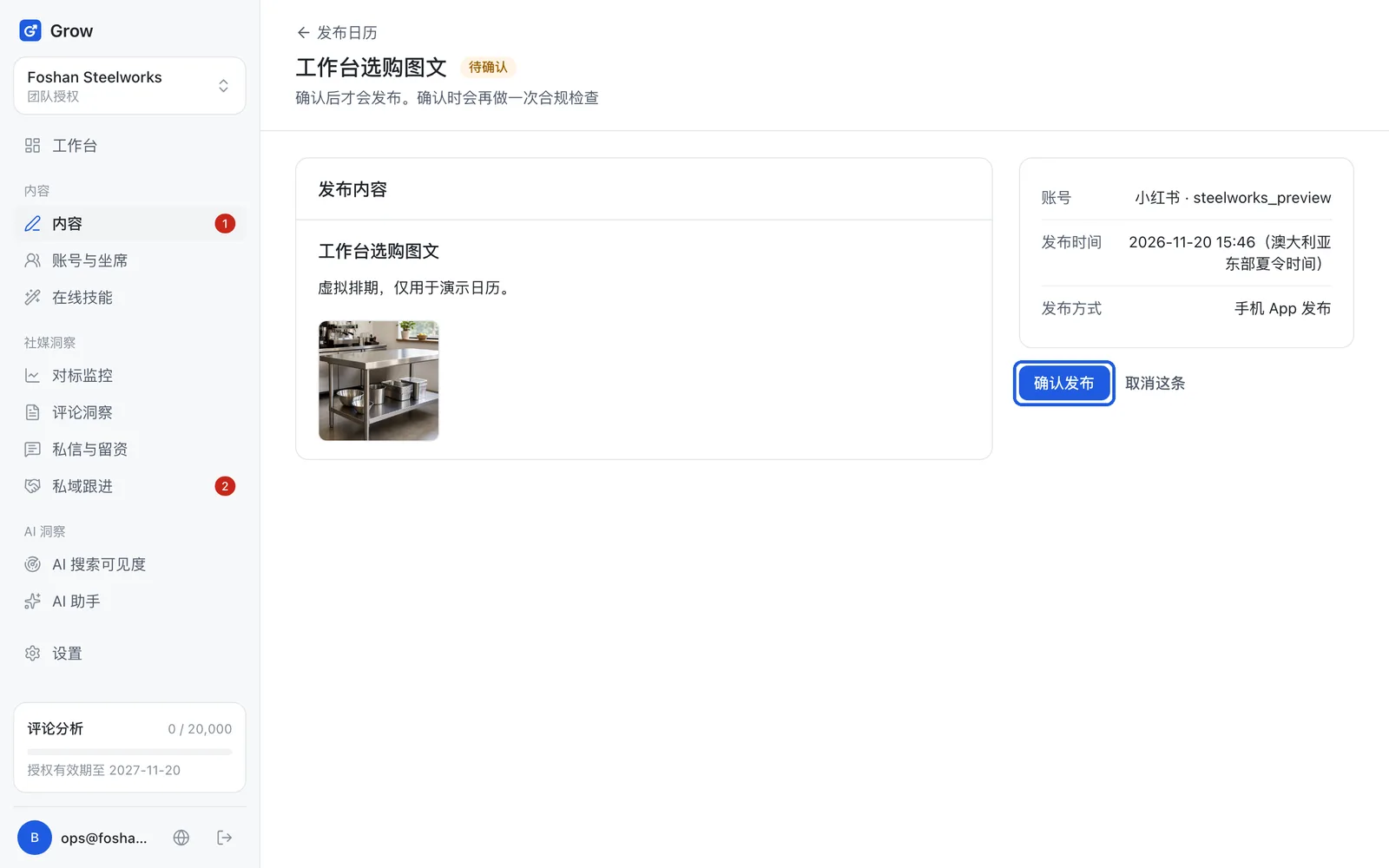
小提示:工作台上可以一次确认今天所有待确认的帖子。
- 第 4 步
YouTube、Google 商家、Instagram、X:等它自己发
这几个平台走官方接口。确认后,到点由 Grow 直接发出,不需要人按发布,发完链接会自动出现在日历上。你什么都不用做。
小提示:Instagram 和 Google 商家要等平台批准 Grow 的发帖权限;没批下来之前,「账号与坐席」里它们的按钮显示「平台审核中」,可以先用插件辅助发布。
- 第 5 步
插件辅助发布:打开创作者后台
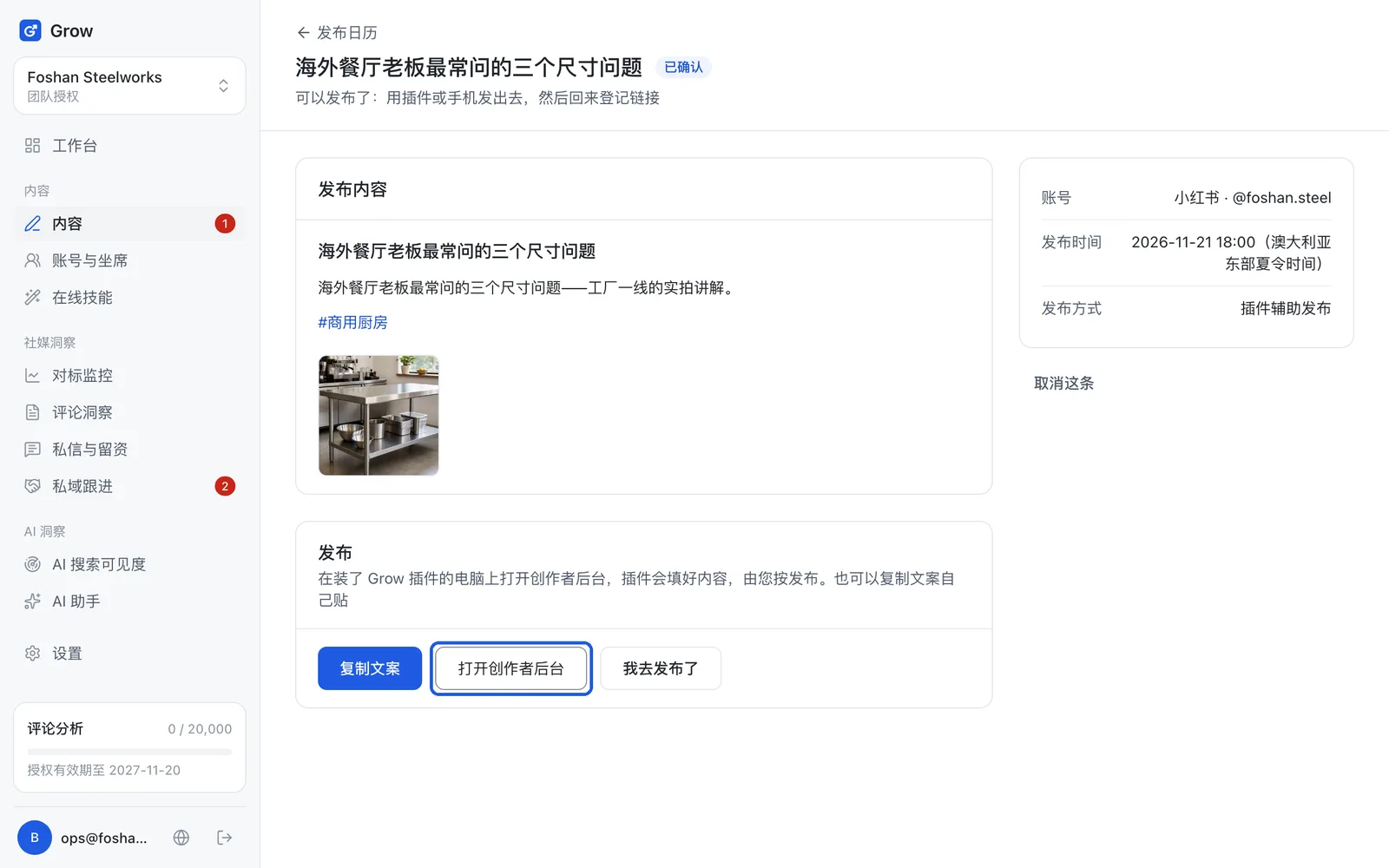
到点后,在装了插件的电脑上,点「打开创作者后台」,或者在插件侧边栏的「发布」里点这条帖子。插件会填好标题、正文和图片。 你检查一遍,自己按平台上的发布按钮。按完回到 Grow,点「我去发布了」。
- 第 6 步
发完回来「登记链接」
点了「我去发布了」以后,下面才会出现「作品链接」框。在平台上点这条作品的「分享 → 复制链接」,贴进「作品链接」,点「登记链接」,数据就会进复盘。复制出来的如果是一整段话(标题加网址加「打开 App」之类),直接整段贴进去就行,Grow 会自己找出里面的链接。 手机 App 发布的也一样:在手机上复制文案、保存图片发出去,再回来贴链接。
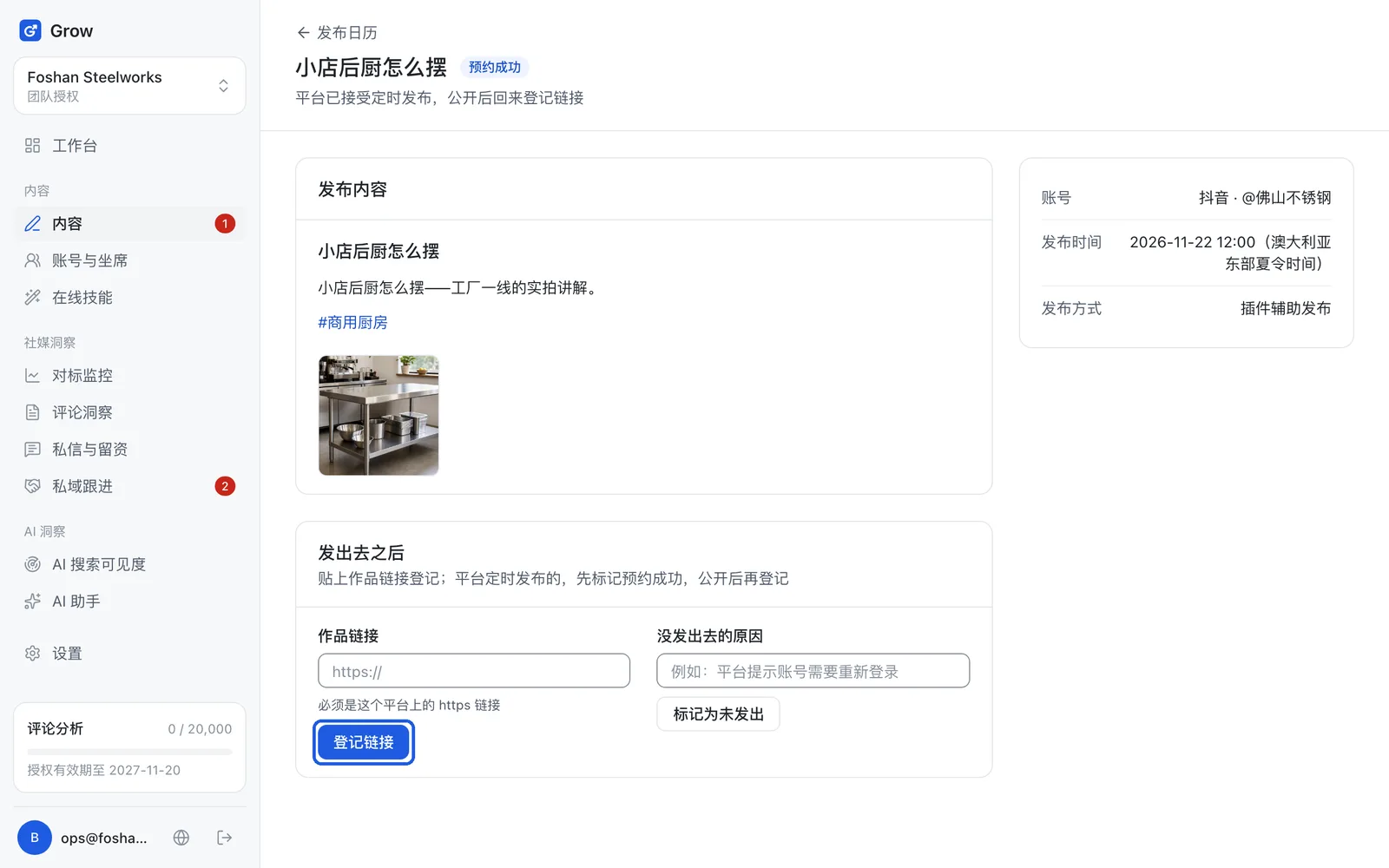
小提示:如果在「账号与坐席」里给抖音、小红书账号填了主页链接,发布后 Grow 会自己找到这条,一般 15 分钟内自动登记,不用回来贴。在平台上用了定时发布的,先点「平台定时发布成功」,公开后同样会登记。
- 第 7 步
显示「未发出」怎么办
「未发出」就是这条没有发出去,下面会写原因。看完原因,处理好(比如重新授权账号),点「重新排期」,选一个新时间。 如果这条之前按过发布,要先到平台上看一眼确认真的没发出去,勾上「我已经在平台上看过,这条确实没有发出去」,否则会重复发布。
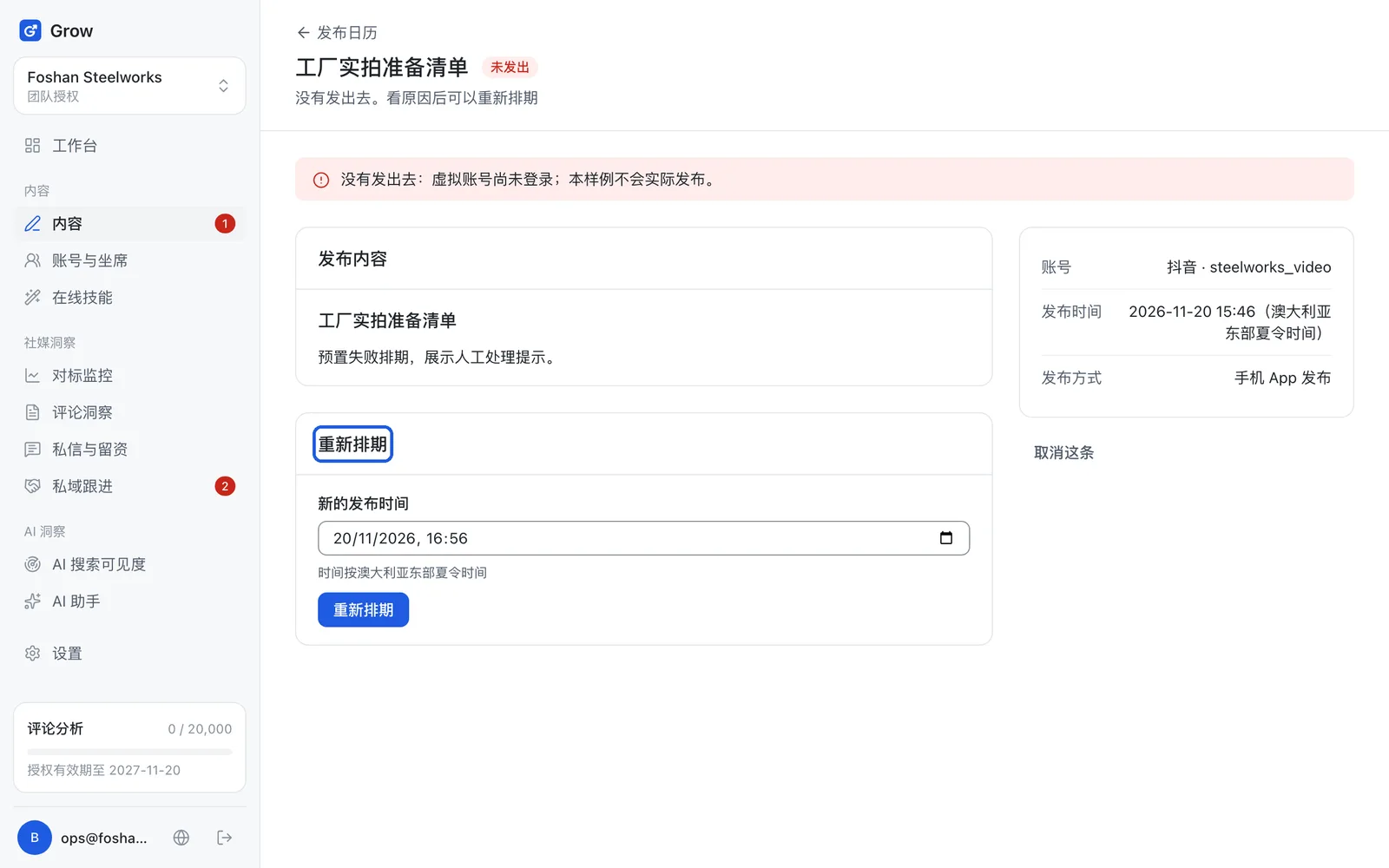
小提示:用插件或手机发的帖子,如果你发现平台没发成功,可以自己点「标记为未发出」并写上原因。
照着做还是卡住了?
加微信 jamesgong01,发截图过来,我们帮你看。