开发信
按客户画像找海外企业,AI 逐封写开发信,你审批后发出,回复自动分级、翻译成中文。
做完这章:你就发出了第一批开发信,并能在收件箱里回复客户。
- 第 1 步
先看你有没有开通
开发信是单独开通的功能。左边菜单里有「客资」和「开发信」两组,就是开通了;没有的话,请联系我们。
- 第 2 步
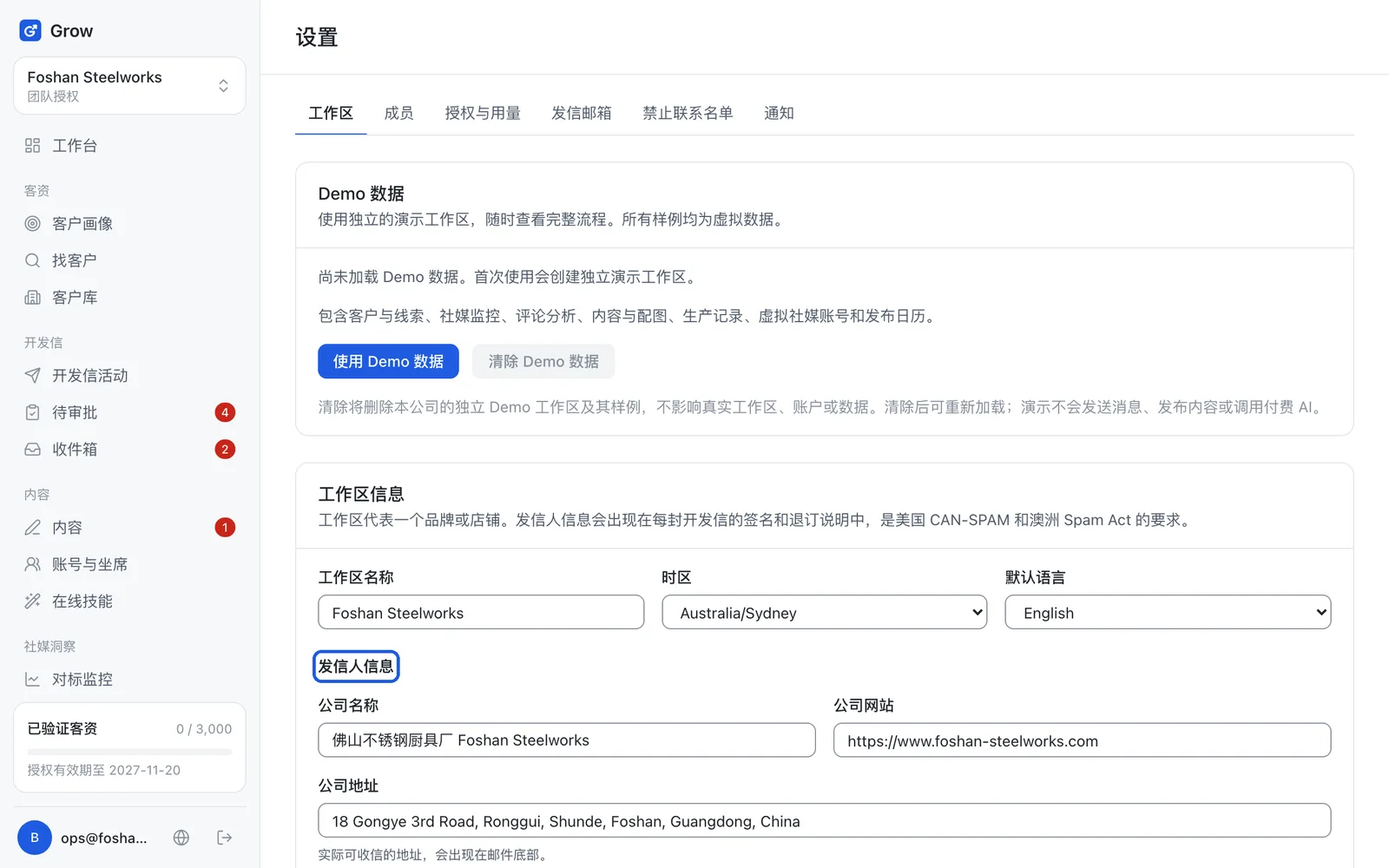
填发信人信息
打开「设置」,在「发信人信息」里填公司名称、公司地址(真实能收信的地址)、发信人姓名,点「保存」。 每封开发信的签名和退订说明都会用到这些,这是美国和澳洲反垃圾邮件法律的要求,不填不能发。
小提示:只有所有者和管理员可以修改。
- 第 3 步
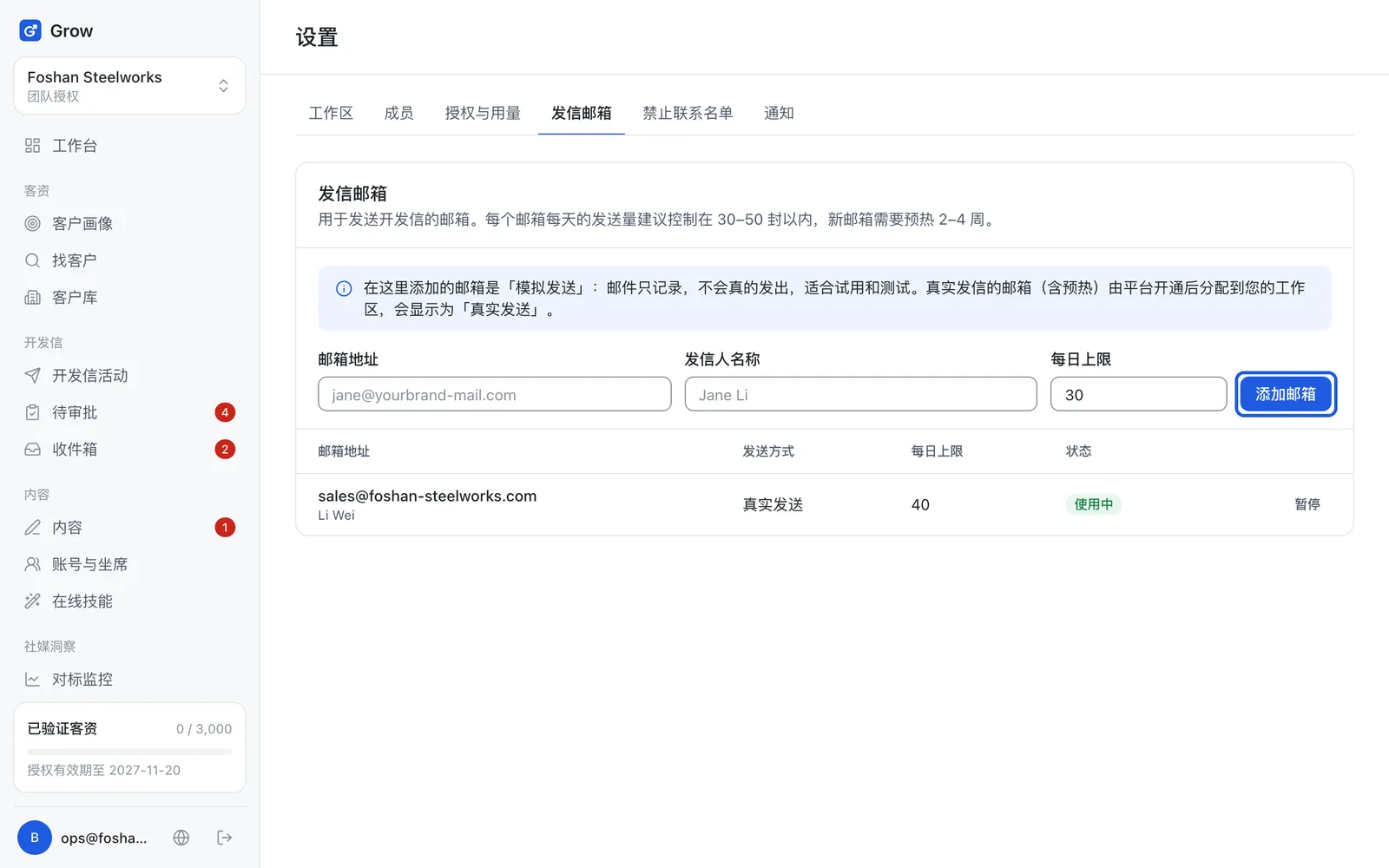
准备发信邮箱
打开「设置 → 发信邮箱」。在这里点「添加邮箱」加的是「模拟发送」邮箱:邮件只记录,不会真的发出,适合先试一遍。 真正发信的邮箱由我们帮你开通,并先「预热」(新邮箱头几周少量发信,让对方的邮箱系统信任它,信才不会进垃圾箱),开通后会自动出现在这里。
- 第 4 步
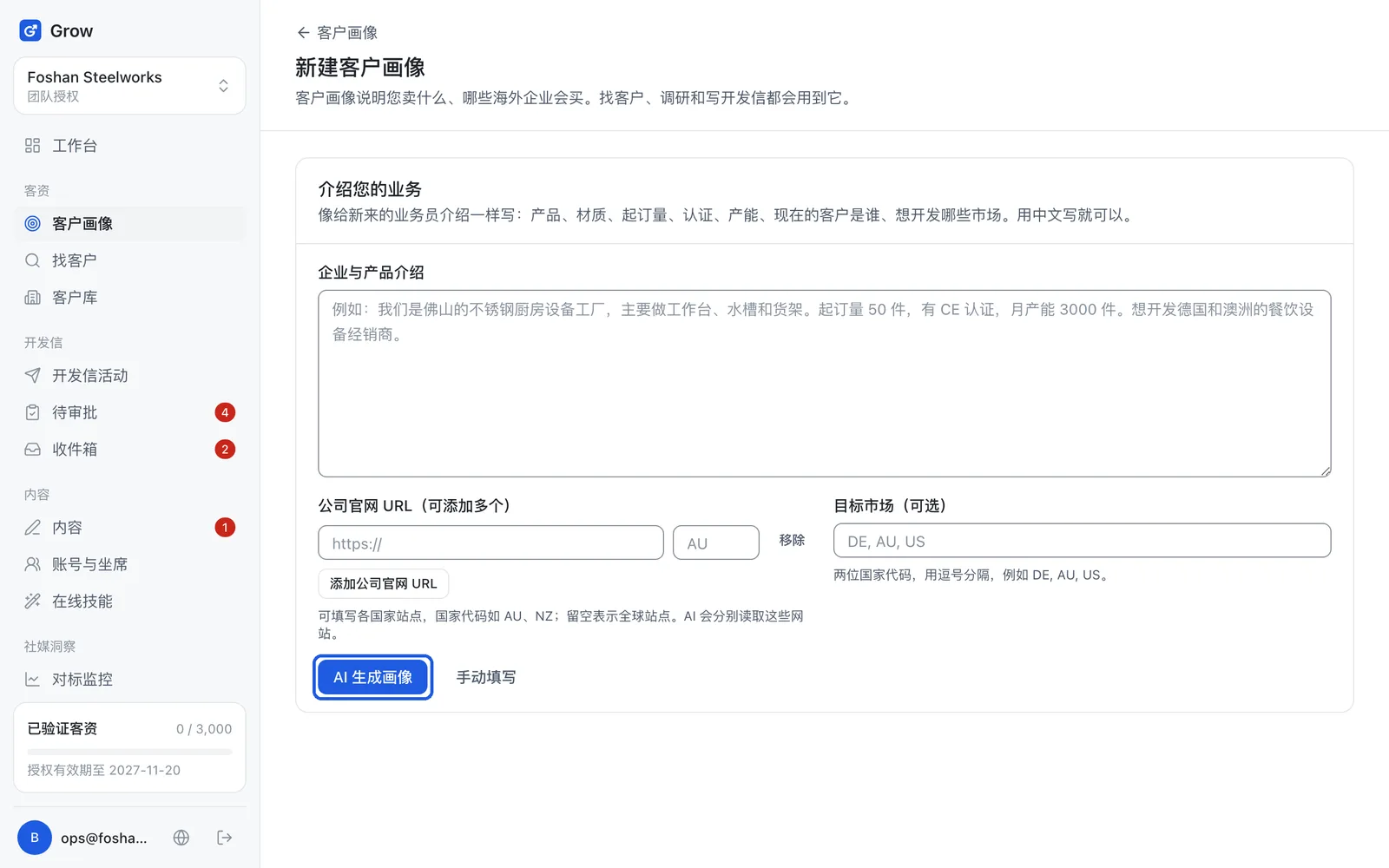
建客户画像
在左边菜单「客资」下面点「客户画像」→「新建客户画像」。像给新来的业务员介绍一样写你的业务:产品、材质、起订量、认证、想开发哪些市场。用中文写就可以。 点「AI 生成画像」,大约 30 秒,检查后保存。
- 第 5 步
找客户
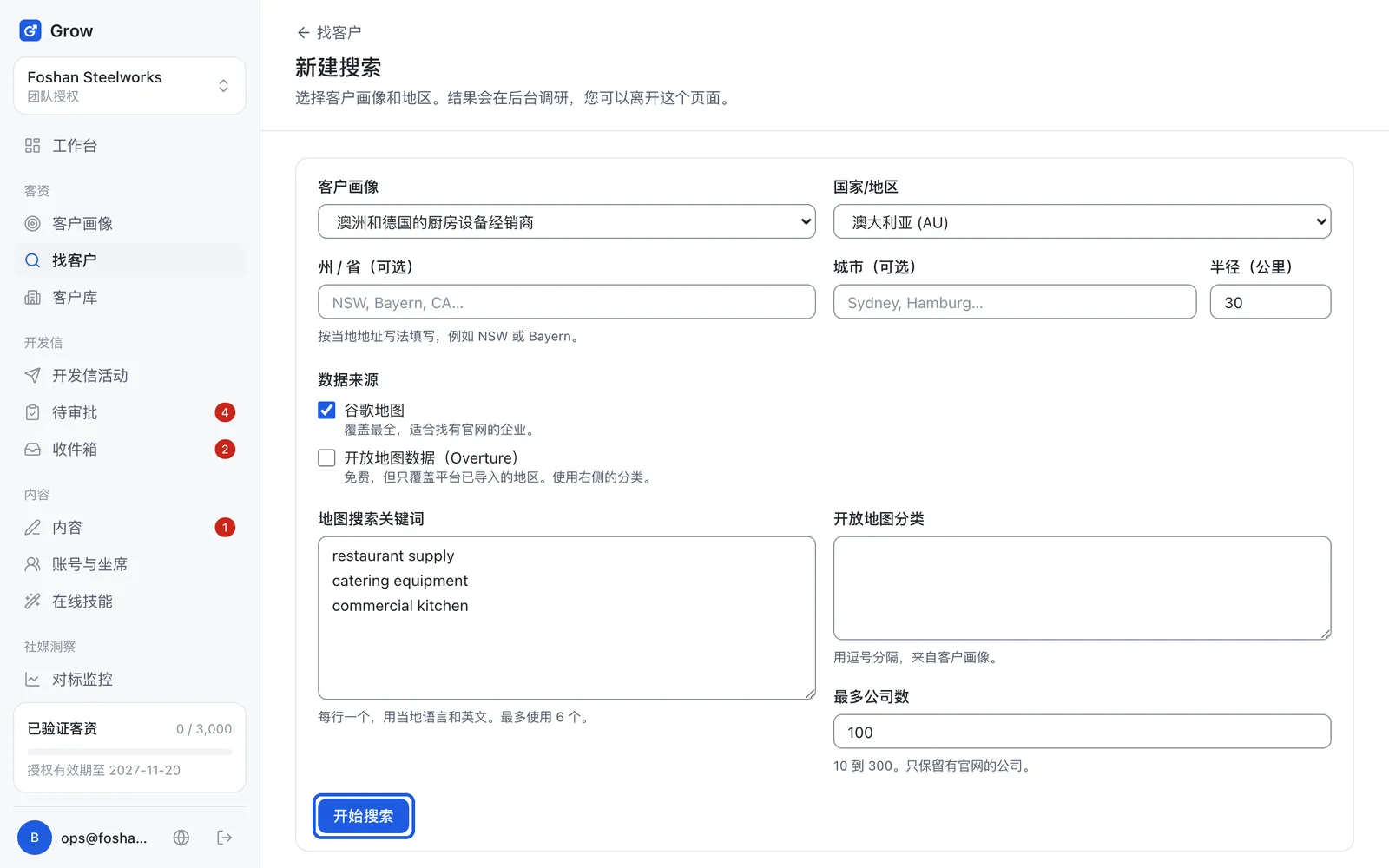
在左边菜单「客资」下面点「找客户」→「新建搜索」,选客户画像和地区(国家、城市、半径),点「开始搜索」。 搜索在后台跑,你可以离开页面。找到的公司会自动调研官网、打匹配分,放进「客户库」。
- 第 6 步
新建开发信活动
在左边菜单「开发信」下面点「开发信活动」→「新建活动」。选发信邮箱、发送时段、发送日,再选审批方式:每封都审批、先审批前几位、或不审批直接发。点「创建活动」。
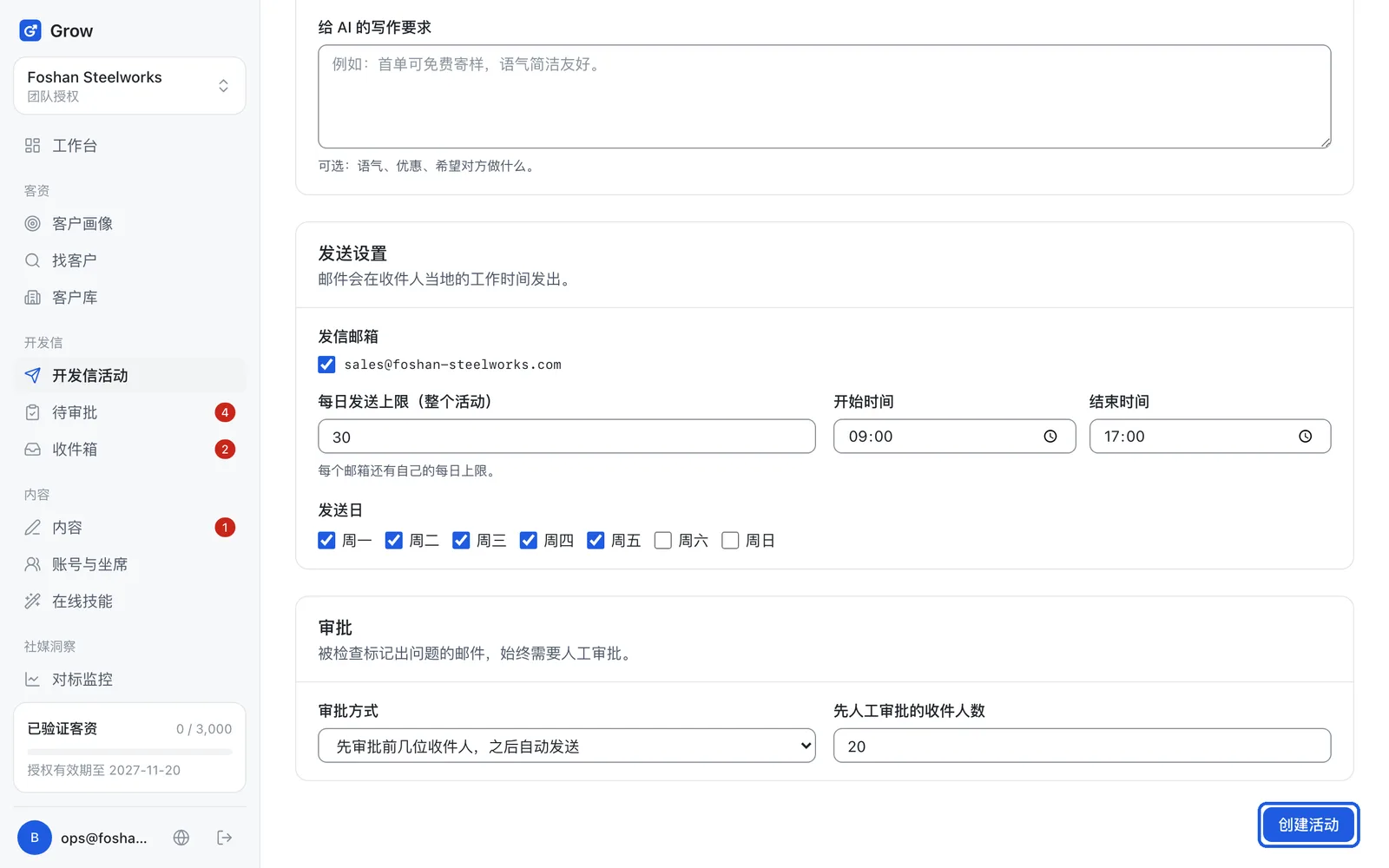
小提示:被检查标出问题的邮件,不管选哪种方式,都一定要人审批。
- 第 7 步
添加公司,开始发送
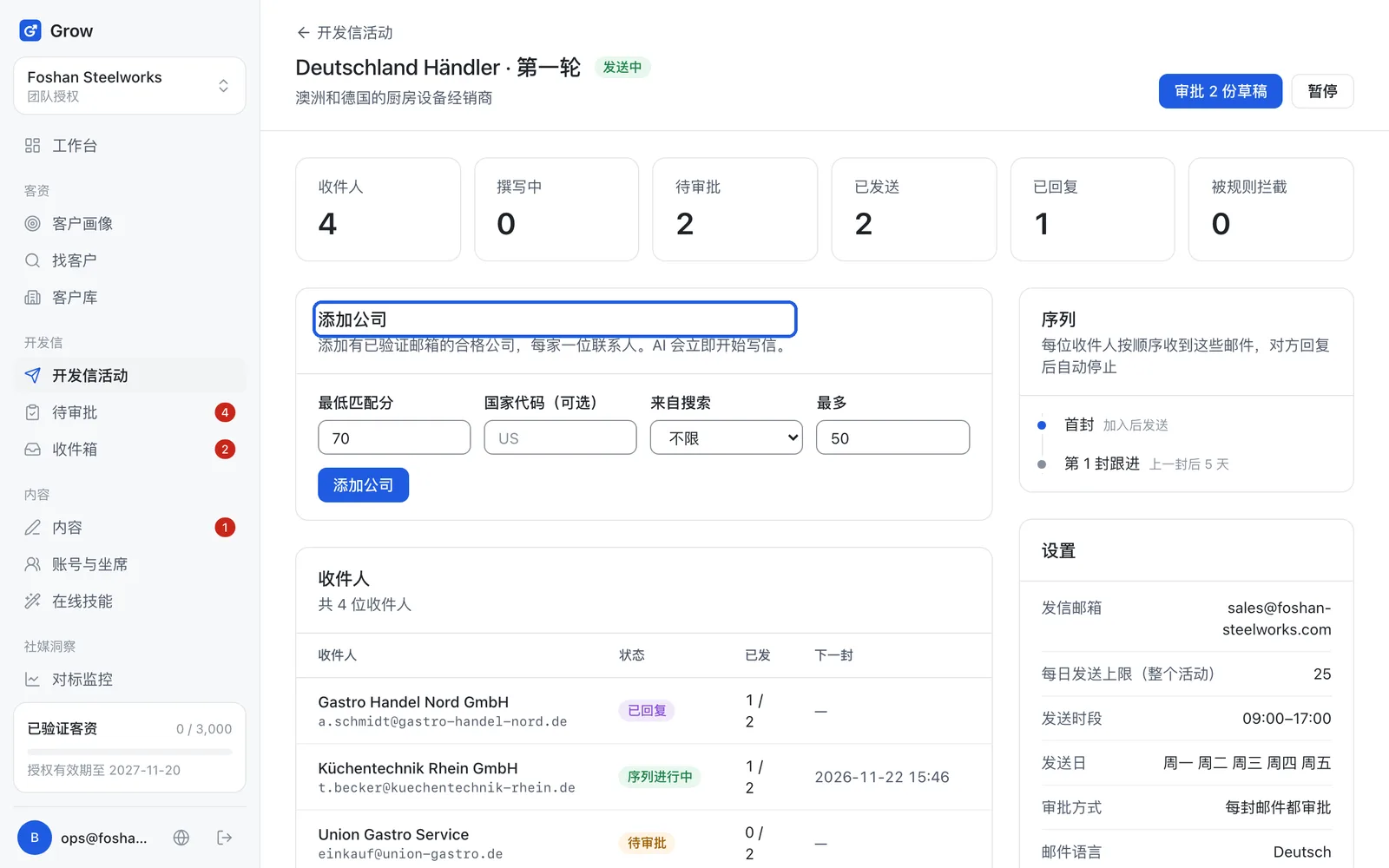
在活动页点「添加公司」,把客户库里有已验证邮箱的合格公司加进来,AI 会马上开始逐封写信。然后点「开始发送」。 邮件会在收件人当地的工作时间发出,对方回复后自动停止跟进。
- 第 8 步
在「待审批」里批准
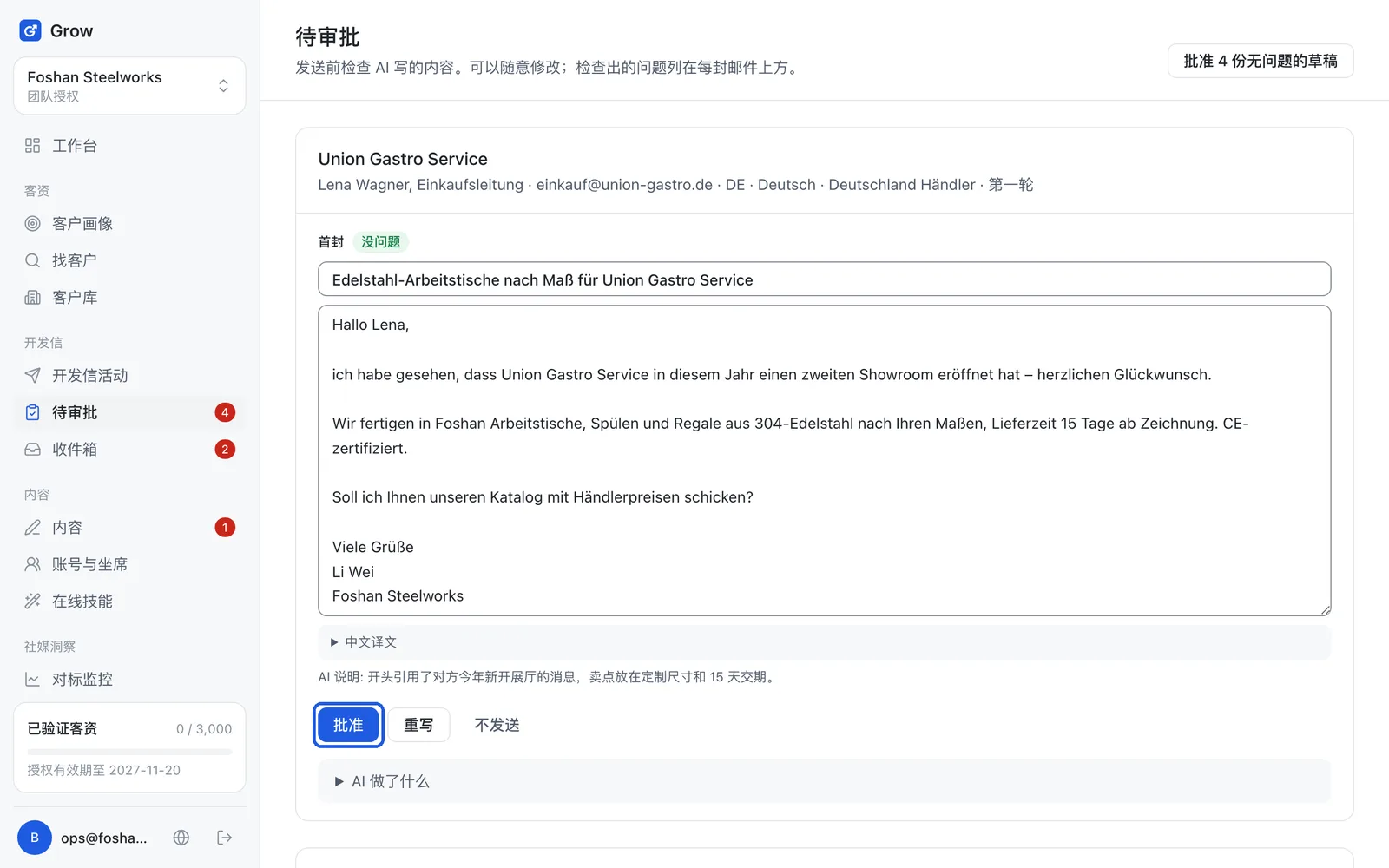
在左边菜单「开发信」下面点「待审批」,看 AI 写的每封信,可以直接修改,旁边有中文译文。没问题就点「批准」,不想发就点「不发送」。
- 第 9 步
在收件箱里回复
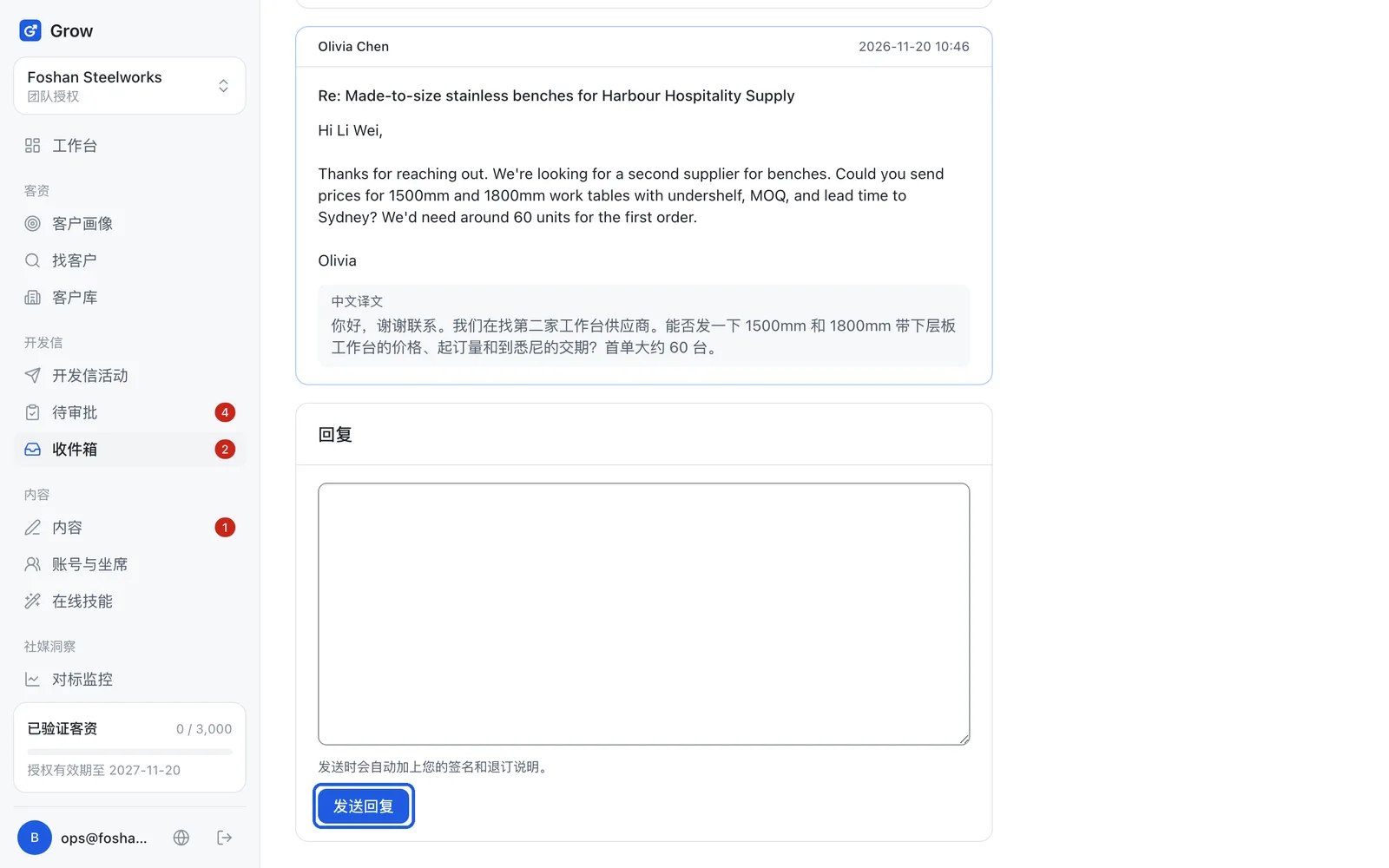
客户回信会进「收件箱」,AI 自动分级(A 可以谈、B 有兴趣、C 以后再说、D 拒绝)并翻译成中文;对有意向的回信,还会先写一份回复草稿。 打开对话,改好回复,点「发送回复」。签名和退订说明会自动加上。
照着做还是卡住了?
加微信 jamesgong01,发截图过来,我们帮你看。